Handbücher · Hersof Plan
Handbuch Hersof Plan
Hersof Plan zeigt pro Maschine und pro Woche, wie viel Arbeit geplant ist und was die Maschine leisten kann. So sehen Sie sofort, wo es zu voll ist, wo noch Platz ist und ob ein Auftrag rechtzeitig fertig wird. Teil 1 hilft dem Administrator beim Einstieg. Teil 2 erklärt jeden Bildschirm.
Teil 1 — Schnellstart für den Administrator
In sechs Schritten steht Ihre erste Planung. Am wichtigsten ist eine korrekte Kapazität pro Maschine: Damit rechnet alles.
So starten Sie — als Administrator eines neuen Kontos sehen Sie oben in Auslastung die Karte So starten Sie mit Hersof Plan: Maschinen, Feiertage und Urlaub, Ihre Aufträge und Ihre Kollegen, jeweils mit einer Schaltfläche. Was erledigt ist, wird automatisch abgehakt; die Karte verschwindet, wenn alles erledigt ist, oder mit Ausblenden.
1 Anmelden
- Sie erhalten von Hersof eine E-Mail „Sie wurden zu Hersof eingeladen“. Klicken Sie auf Passwort festlegen, wählen Sie ein Passwort (mindestens 6 Zeichen) und klicken Sie auf Passwort festlegen.
- Melden Sie sich auf hersof.be/login.html an. Ohne Maschinen startet Plan auf dem Bildschirm Maschinen.
Der Link in der E-Mail funktioniert nur einmal. Passwort vergessen? Geben Sie auf der Anmeldeseite Ihre E-Mail-Adresse ein und klicken Sie auf Passwort vergessen?.
2 Ihre Maschinen und ihre Kapazität
Gehen Sie zu Maschinen. Legen Sie zuerst einige Kategorien an (z. B. Drehen, Fräsen, Schweißen), danach Ihre Maschinen. Eine „Maschine“ kann auch ein Schweißer oder ein Arbeitsplatz sein.
- Stunden pro Tag — oben unter Maschinen, für alle Maschinen: standardmäßig 16 h, Montag bis Freitag. Weicht eine Maschine ab (z. B. eine Schicht: 8 h), tragen Sie das bei dieser Maschine ein.
- Reservemarge (%) — was Sie für Eilaufträge und Unvorhergesehenes frei halten möchten (standardmäßig 10 %).
Nutzen Sie auch Hersof Maintenance? Dann klicken Sie auf Aus Maintenance übernehmen: Alle Maschinen aus Maintenance kommen in Plan, sofort verknüpft (siehe Zusammen mit Maintenance).
3 Der Kalender
Gehen Sie zu Kalender und klicken Sie auf Belgische Feiertage für dieses und nächstes Jahr. Fügen Sie Ihren Betriebsurlaub und andere Schließtage hinzu (für das ganze Unternehmen oder für eine Maschine). Geschlossene Tage werden von der Kapazität dieser Woche abgezogen.
4 Ihr erster Auftrag
- Klicken Sie auf Neuer Auftrag (oder drücken Sie N). Geben Sie den Kunden, die Bestellung des Kunden und das Lieferdatum ein.
- Fügen Sie pro Schritt einen Arbeitsgang hinzu: was (z. B. Sägen, Drehen), auf welcher Maschine, in welcher Woche und wie viele Stunden.
- Klicken Sie auf Speichern oder auf Speichern und einteilen: Dann stehen die Arbeitsgänge sofort am Ende der Warteschlange ihrer Maschine und Sie sehen die Tagesplanung am Starttag.
Fertigen Sie oft dieselben Teile? Dann legen Sie Artikel mit ihren Standard-Arbeitsgängen an: Plan berechnet dann die Stunden und schlägt selbst die Wochen vor.
5 Die Auslastung lesen
Unter Auslastung sehen Sie pro Maschine und pro Woche die geplanten Stunden im Vergleich zur Kapazität: normal, in der Reservemarge oder überbucht. Klicken Sie auf ein Feld, um zu sehen, welche Aufträge in dieser Woche liegen.
6 Kollegen einladen
Klicken Sie im Menü links auf Benutzer, geben Sie Name und E-Mail-Adresse ein, wählen Sie die Zugriffsstufe und die Sprache und klicken Sie auf Einladen. Ein Leser ist kostenlos — praktisch für einen Bildschirm in der Werkstatt.
Teil 2 — Vollständiges Handbuch
Zugriffsstufen: Wer darf was?
| Administrator | Planer | Leser | |
|---|---|---|---|
| Planung, Aufträge und Bericht ansehen | ✓ | ✓ | ✓ |
| Aufträge und Arbeitsgänge planen, Kalender, Artikel, Importieren | ✓ | ✓ | – |
| Maschinen und Kategorien | ✓ | – | – |
| Benutzer und Paket | ✓ | – | – |
| Zählt im Paket mit | ja | ja | nein — kostenlos |
Ein Login funktioniert in allen Hersof-Apps; in Admin heißt ein Planer Mitarbeiter, in Maintenance Techniker.
Selbst anpassen — der Administrator kann pro Zugriffsebene anpassen, was sie darf, unter Benutzer → Was darf jede Zugriffsebene → Anpassen: z. B. einen Planer Maschinen und Kategorien verwalten lassen oder ihn keine Aufträge löschen lassen. Die Datenbank prüft das selbst; die App zeigt nur, was erlaubt ist.
Der Bildschirm
- Menü links: Täglich (Auslastung, Aufträge) und Verwaltung (Maschinen, Artikel, Kalender, Bericht, Importieren), und unten Als App installieren, Benutzer und Abmelden. Bei Aufträge steht die Anzahl offener Aufträge.
- Auf dem Handy: unten Auslastung, Tagesplanung, Warteschlange, Aufträge und Mehr (dort stehen auch Maschinen und Kalender).
- Tastenkürzel: N = neuer Auftrag, / = suchen, Esc = Fenster schließen.
- Plan funktioniert nur online. Kehren Sie nach einer Weile zum Fenster zurück, werden die Daten automatisch aktualisiert. Hat ein Kollege in der Zwischenzeit denselben Auftrag geändert, wird nichts überschrieben und Sie erhalten eine Meldung.
- Ein Administrator kann das Menü anpassen: siehe Das Menü anordnen.
Die Schaltflächen unten in einem Fenster stehen immer an derselben Stelle: links Löschen und was dazugehört, rechts Schließen und die grüne Hauptschaltfläche (z. B. Speichern). Ein empfohlener nächster Schritt steht neben Schließen, mit farbigem Rand (z. B. Speichern und einteilen). Was Sie löschen, ohne dass viel mit verschwindet (eine Schließung, eine Kategorie), wird sofort gelöscht, mit Rückgängig in der Meldung.
Das Menü anordnen
Ein Administrator kann das Menü links an die Arbeitsweise des Unternehmens anpassen: klicken Sie oben rechts auf Ihren Namen und wählen Sie Menü anordnen. Die Anordnung gilt für alle in Ihrem Unternehmen.
- Gruppen — haken Sie die Gruppen an, die Sie verwenden möchten. Die Namen stammen aus einer festen Liste (z. B. Täglich, Produktion, Verwaltung), damit sie in jeder Sprache stimmen. Jeder Name kann nur einmal gewählt werden.
- Verschieben und Reihenfolge — wählen Sie die Gruppe eines Elements; mit den Pfeilen ↑ und ↓ bringen Sie Gruppen und Elemente in die gewünschte Reihenfolge.
- Ausblenden — blenden Sie aus, was Sie nicht verwenden. Wiederherstellen in der Liste Ausgeblendete Elemente holt es zurück.
- Neu — ein neues Element nach einem Update steht in der Gruppe Neu, ganz unten.
- Standardanordnung wiederherstellen — setzt alles so zurück, wie Hersof es vorsieht.
Was jemand laut Zugriffsebene oder Ihrem Paket nicht nutzen darf, bleibt für ihn ausgeblendet oder erhält ein Schloss. Als App installieren, Benutzer und Abmelden stehen immer unten. Auf dem Smartphone bleibt die Leiste unten, wie sie ist; ein ausgeblendetes Element fällt jedoch heraus.
Mein Menü anordnen — jeder Benutzer kann auch sein eigenes Menü anordnen: Klicken Sie auf Ihren Namen und wählen Sie Mein Menü anordnen. Das gilt nur für Sie. Mit Zurück zum Standard des Unternehmens sehen Sie wieder das Menü des Administrators. Soll jeder dasselbe Menü sehen, entfernt der Administrator unter Menü anordnen den Haken bei Benutzer dürfen ihr eigenes Menü anordnen.
Auslastung
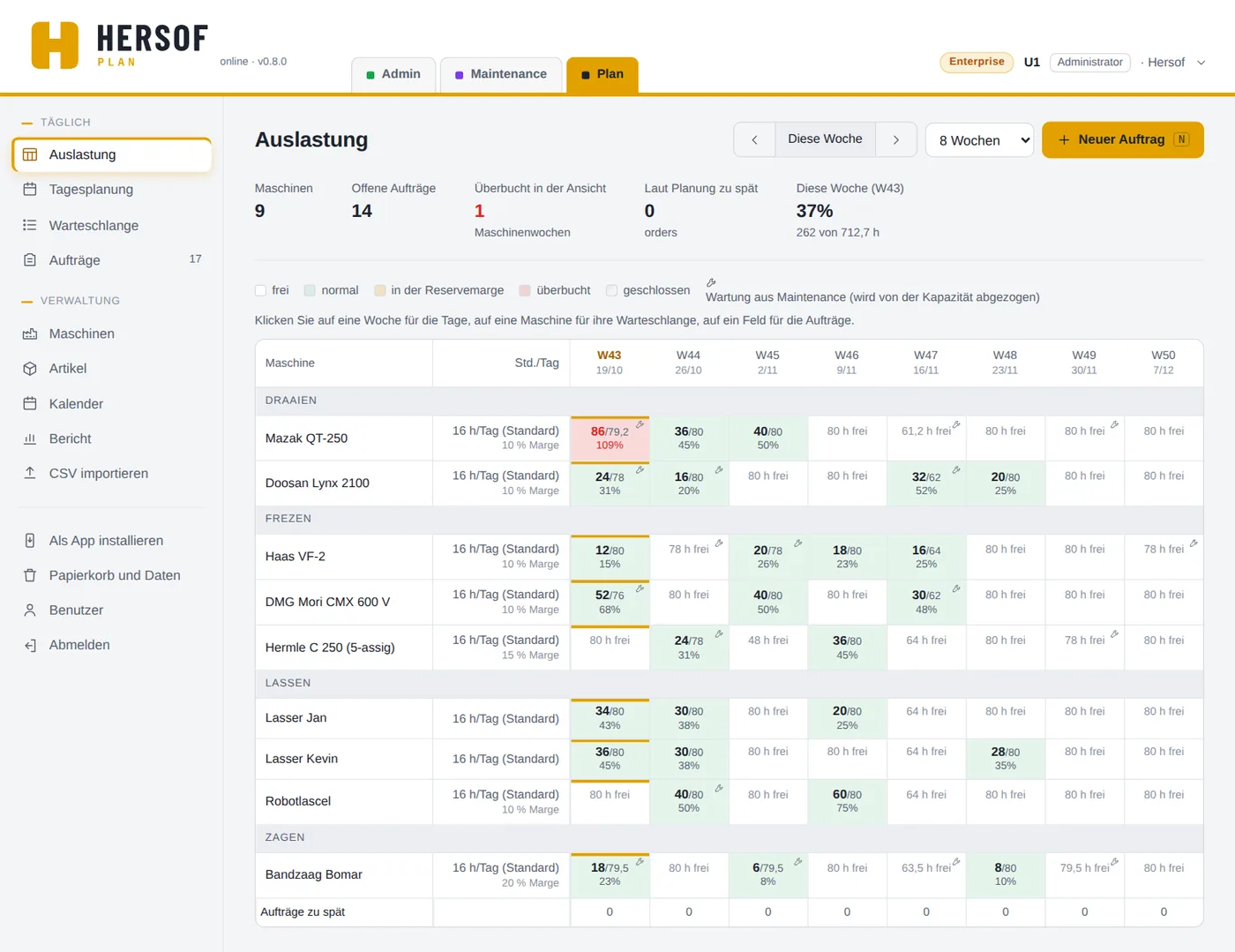
Oben: die Anzahl Maschinen, die offenen Aufträge, wie viele Maschinenwochen überbucht sind, und die Auslastung dieser Woche. Wählen Sie, wie viele Wochen Sie sehen (4, 8, 12 oder 26), blättern Sie mit den Pfeilen oder klicken Sie auf Diese Woche.
Jede Zeile ist eine Maschine (pro Kategorie), jede Spalte eine Woche. Im Feld steht geplant / Kapazität und der Prozentsatz, oder wie viele Stunden noch frei sind.
| Farbe | Bedeutung |
|---|---|
| weiß | frei — nichts geplant |
| grün | normal — geplant, unter der Reservemarge |
| gelb | in der Reservemarge — Ihr Puffer für Eilaufträge wird genutzt |
| rot | überbucht — mehr geplant, als die Maschine leisten kann |
| schraffiert | geschlossen — die ganze Woche zu |
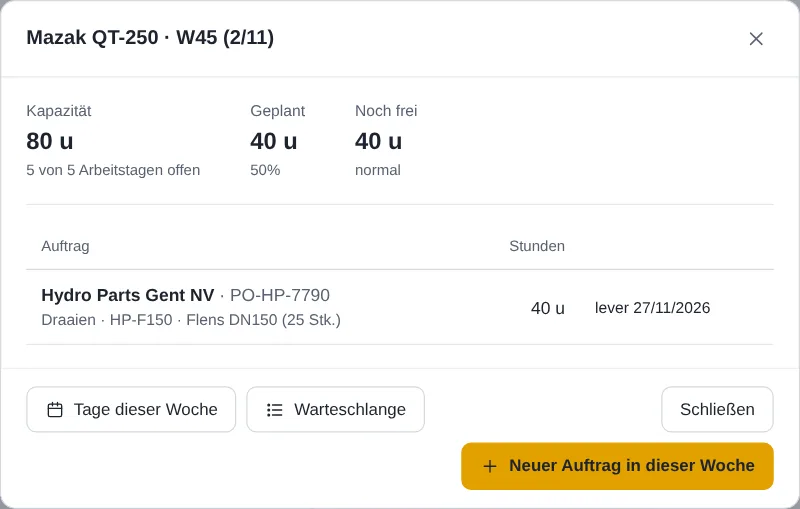
- Klicken Sie auf ein Feld: die Kapazität (wie viele Arbeitstage offen, abzüglich Wartung), was geplant ist, was noch frei ist, die Schließungen, die Wartung aus Maintenance und die Aufträge dieser Woche. Mit Neuer Auftrag in dieser Woche planen Sie sofort etwas dazu.
- Klicken Sie auf eine Woche (oben): diese Woche in Tagen aufgeklappt. Klicken Sie auf einen Maschinennamen: die Warteschlange dieser Maschine (siehe Tagesplanung und Warteschlange). Unten zeigt die Zeile Aufträge zu spät pro Woche, wie viele Aufträge mit Liefertermin in dieser Woche laut Planung zu spät fertig werden Team.
- Ein Schraubenschlüssel in einem Feld = Wartung aus Hersof Maintenance (wird von der Kapazität abgezogen).
Tagesplanung und Warteschlange
Die Wochenübersicht (Auslastung) bleibt. Klicken Sie auf eine Woche, um sie in Tagen zu sehen; klicken Sie auf eine Maschine, um ihre Warteschlange zu sehen. Plan rechnet pro Tag: ein Arbeitsgang von 20 h auf einer Maschine mit 16 h pro Tag läuft über zwei Arbeitstage. Alles funktioniert auch ohne Ziehen, mit dem Finger auf einem Tablet.
- Warteschlange — pro Maschine die Arbeitsgänge in der Reihenfolge, in der sie bearbeitet werden, mit den von Plan berechneten Tagen und dem Liefertermin. Ändern Sie die Reihenfolge mit den Pfeilen ↑ ↓ (oder ziehen Sie am Punkte-Griff). Das grüne Fertig steht beim Arbeitsgang, der in Arbeit ist (sonst beim ersten). Muss eine Maschine frei werden, klicken Sie auf Alles verschieben…: Wählen Sie eine andere Maschine und haken Sie an, was mit soll (standardmäßig alles); die Arbeitsgänge kommen ans Ende dieser Warteschlange.
- Tagesplanung — pro Maschine ein Streifen pro Tag mit den Arbeitsgängen als Balken. Tippen oder klicken Sie auf einen Balken und wählen Sie Auf einen anderen Tag…: Wählen Sie den Tag (und eventuell eine andere Maschine), dann steht der Arbeitsgang an diesem Tag (angeheftet). Ziehen mit der Maus geht auch. Ein Arbeitsgang über mehrere Tage ist ein durchgehender Balken: Jeder Tag zeigt seine Stunden, die Folgetage mit Fortsetzung (z. B. „Fortsetzung BB-2026-114 · 5,4 Std.“); ein schmaler Balken zeigt nur die Bestellung. Sie sehen immer 5 Arbeitstage: ‹ und › verschieben um einen Tag, « und » um eine Woche, und Heute setzt heute an den Anfang. Über das Menü beginnt die Tagesplanung heute, aus der Auslastung am Montag dieser Woche; Zur Auslastung bringt Sie zurück.
- Noch einzuteilen — Arbeitsgänge, die nur eine Woche haben (neu, aus Admin, Calc oder einem Import). Sie zählen in der Auslastung mit. Tippen Sie darauf: Einteilen (ans Ende der Warteschlange) oder Auf einen Tag einteilen…. Alles einteilen macht das für alle, früheste Liefertermine zuerst; war das nicht gewollt, klicken Sie in der Meldung auf Rückgängig.
- Reihenfolge der Arbeitsgänge — ein Arbeitsgang beginnt erst, wenn der vorige desselben Auftrags fertig ist (plus Wartezeit, falls eingetragen).
- Fertig — der Werkstattleiter oder der Planer meldet einen Arbeitsgang mit einem Klick als fertig. Er verschwindet aus der Planung und das Nachfolgende rückt vor. Ein Irrtum? Kürzlich fertig → Doch nicht fertig.
- Noch zu tun — dauert ein Arbeitsgang länger oder geht er schneller, tragen Sie ein, wie viele Stunden noch nötig sind: alles danach verschiebt sich mit.
- Anheften — ein Arbeitsgang beginnt nicht vor seinem Tag (z. B. weil das Material erst dann da ist). In Arbeit zeigt, was jetzt auf der Maschine liegt.
- Weiterschieben und Liefertermin Team — jeden Tag schiebt sich das noch nicht Fertige von selbst weiter, und ein Auftrag, der nach seinem Liefertermin fertig wird, wird rot. Ohne diese Funktion beginnt jeder Arbeitsgang an seinem eigenen Tag, und ein überlasteter Tag erscheint rot.
Aufträge und Arbeitsgänge
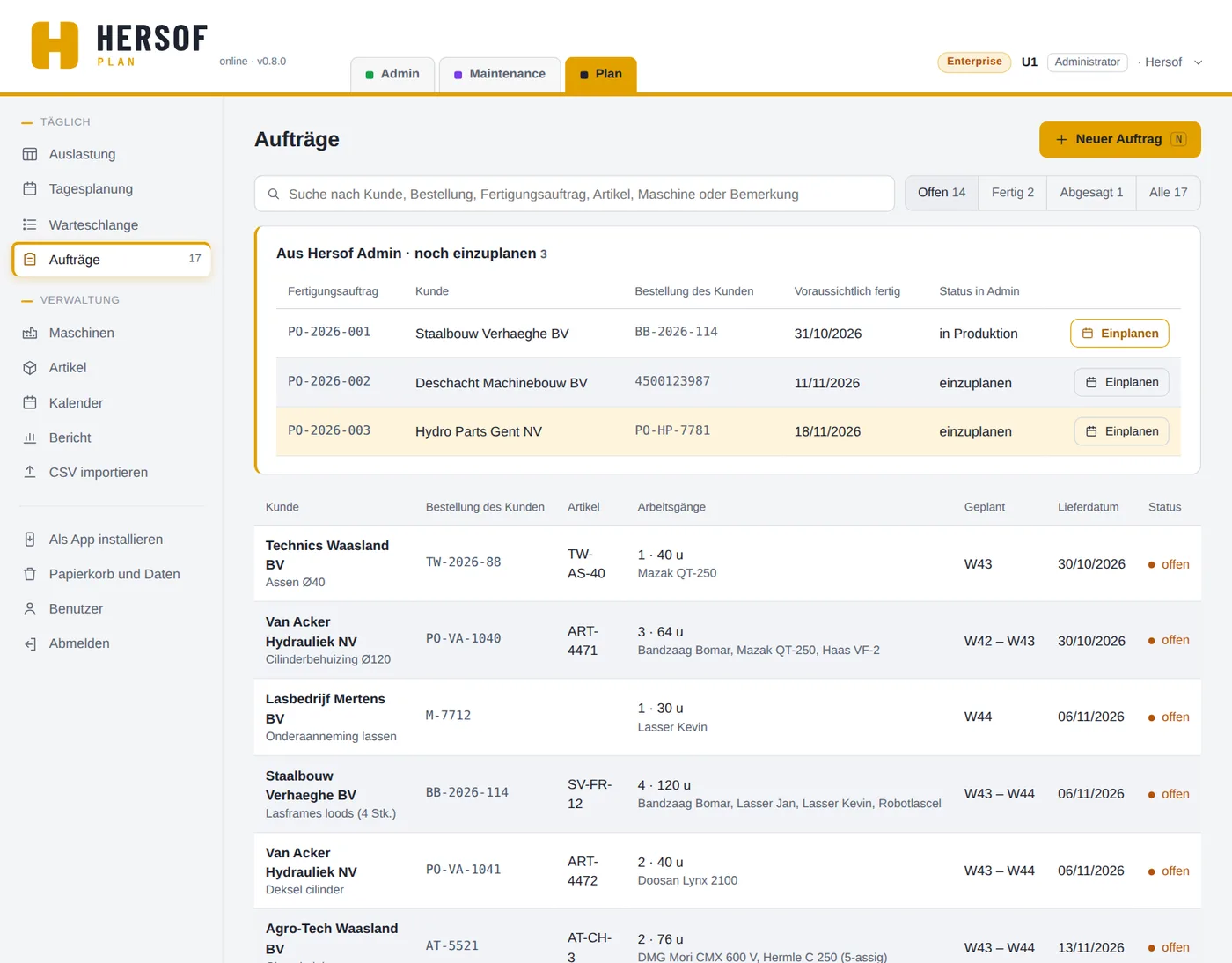
Suchen Sie nach Kunde, Bestellung, Fertigungsauftrag, Artikel, Maschine oder Bemerkung und filtern Sie nach Offen, Fertig, Abgesagt oder Alle. Pro Auftrag sehen Sie die Arbeitsgänge, die geplanten Wochen und das Lieferdatum. In Rot: Liefertermin überschritten oder nach dem Liefertermin eingeplant. Die Zahl bei Aufträge im Menü zählt die offenen Aufträge und die noch einzuplanenden Fertigungsaufträge aus Admin.
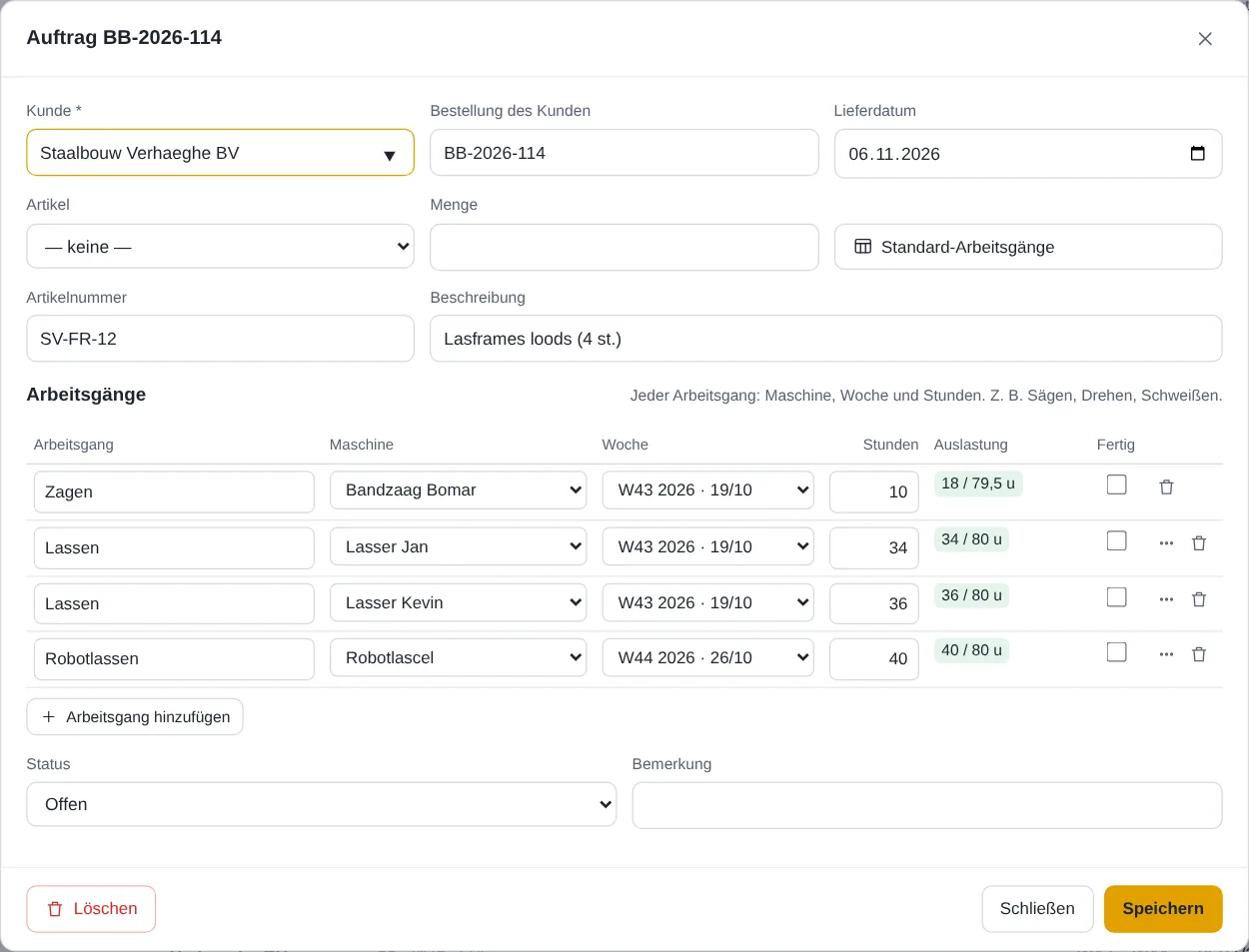
- Kunde (Pflichtfeld; Plan schlägt Kunden vor, die Sie bereits verwendet haben), Bestellung des Kunden (Plan warnt, wenn derselbe Kunde sie schon verwendet hat), Lieferdatum, Artikel und Menge, Artikelnummer, Beschreibung und Bemerkung. Wählen Sie einen Artikel, verschwindet das Feld Artikelnummer (die Nummer des Artikels wird übernommen). Bei einem bestehenden Auftrag kommt der Status hinzu.
- Arbeitsgänge — pro Schritt: was, auf welcher Maschine, in welcher Woche und wie viele Stunden. Die Spalte Auslastung zeigt sofort, wie voll diese Maschine in dieser Woche ist. Bei einem bestehenden Auftrag haken Sie Fertig an, wenn ein Schritt erledigt ist. Die Wartezeit (Arbeitstage zwischen dem vorigen Arbeitsgang und diesem, z. B. Fremdvergabe) tragen Sie über ⋯ Weitere Optionen beim Arbeitsgang ein.
- Status: Offen, Fertig oder Abgesagt. Nur ein abgesagter Auftrag zählt nicht mehr zur Auslastung; auch die Stunden erledigter Schritte zählen weiter mit. Melden Sie den letzten Arbeitsgang in der Warteschlange oder der Tagesplanung als fertig, steht der Auftrag von selbst auf Fertig.
- Einen Auftrag löschen ist möglich, aber Abgesagt ist meist besser: Dann bleibt er auffindbar.
Wie Plan Wochen vorschlägt
Für Arbeitsgänge, die noch nicht eingeteilt sind (siehe Tagesplanung), schlägt Plan bei Standard-Arbeitsgänge (aus einem Artikel) und bei Einplanen aus Admin die Wochen vor:
- Jeder Arbeitsgang kommt in die erste Woche ab jetzt, in der er noch in die Kapazität abzüglich der Reservemarge passt;
- ein folgender Schritt kommt nie vor dem vorherigen;
- passt er nirgends (innerhalb eines Jahres), setzt Plan ihn in die Woche des vorherigen Schritts, mit einer roten Warnung: Teilen Sie ihn dann auf mehrere Wochen auf oder wählen Sie eine andere Maschine.
Sie können jeden Vorschlag vor dem Speichern anpassen.
Maschinen und Kategorien
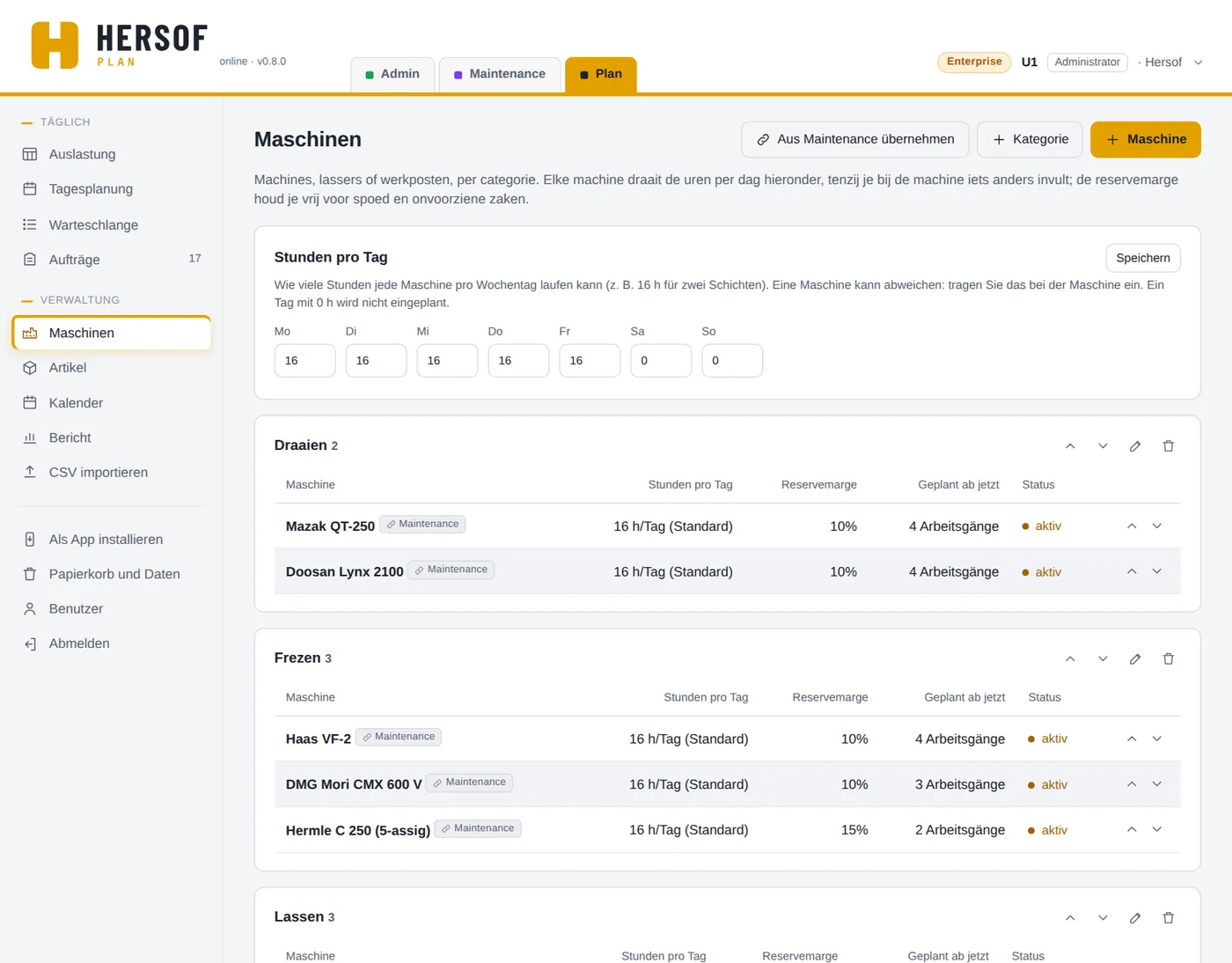
Nur der Administrator kann Maschinen ändern.
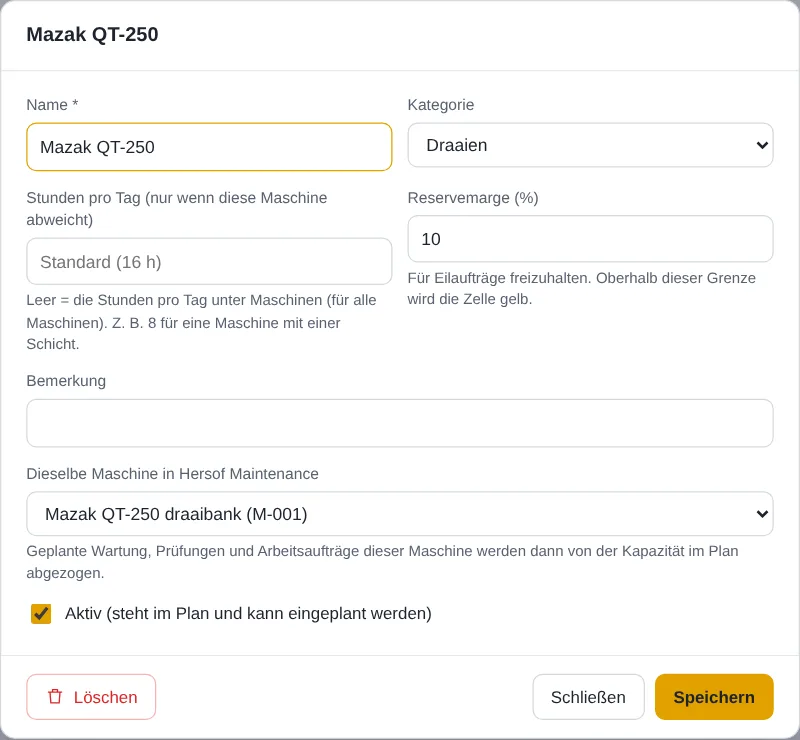
- Name, Kategorie, Stunden pro Tag (nur wenn die Maschine von den Stunden pro Tag für alle Maschinen abweicht), Reservemarge (%) und eine Bemerkung.
- Dieselbe Maschine in Hersof Maintenance — verknüpfen Sie sie, dann wird die geplante Wartung von der Kapazität abgezogen.
- Aktiv — entfernen Sie den Haken, verschwindet die Maschine aus dem Raster, die Planung bleibt aber erhalten. Eine Maschine mit Arbeitsgängen können Sie nicht löschen; setzen Sie sie auf nicht aktiv.
- Kategorien können Sie umbenennen, löschen und nach oben oder unten verschieben; Maschinen mit den Pfeilen ebenfalls. Eine gelöschte Kategorie holen Sie mit Rückgängig in der Meldung zurück.
So rechnet Plan: Kapazität einer Woche = Stunden pro Woche × offene Arbeitstage / 5, abzüglich der Wartung aus Maintenance. Wochenenden zählen nie mit; ein Schließtag zieht einen ganzen Tag ab.
Kalender
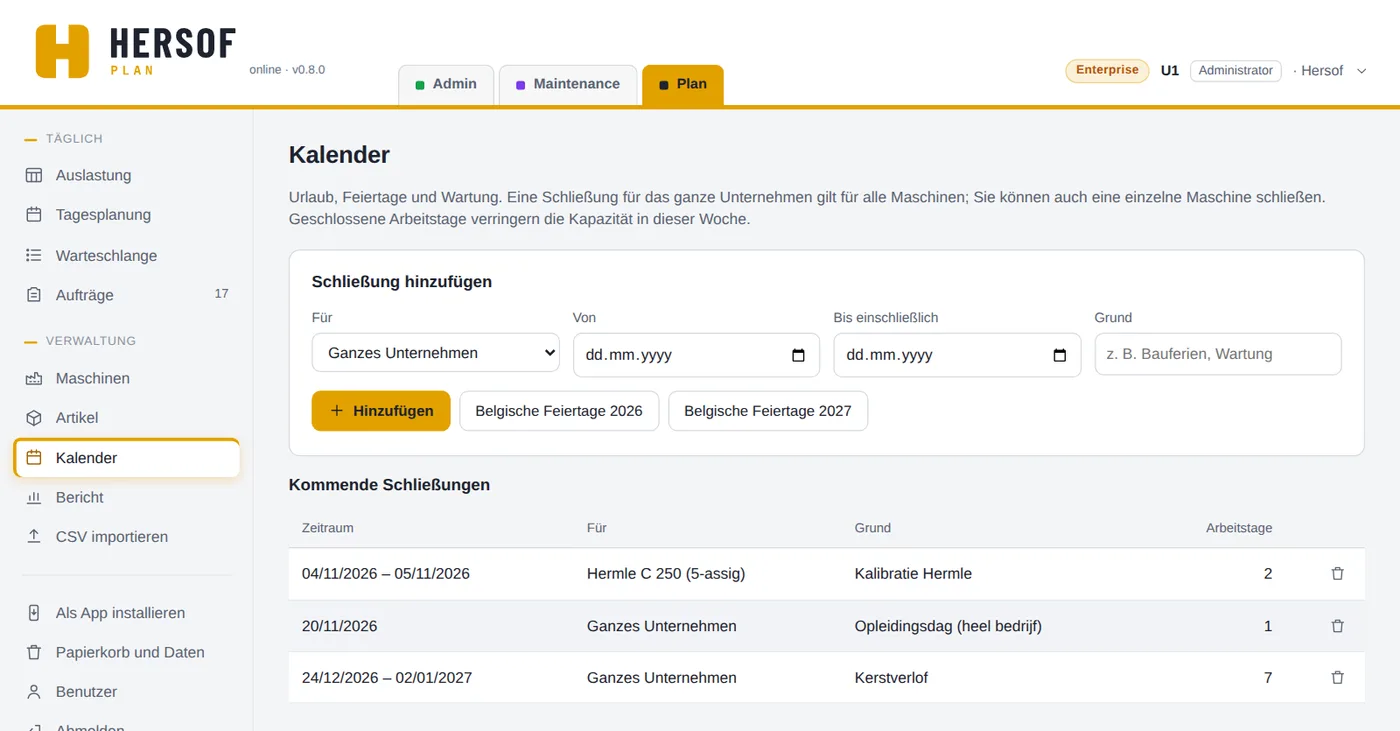
Schließung hinzufügen: für das ganze Unternehmen oder für eine Maschine, von–bis einschließlich, und ein Grund (z. B. Betriebsurlaub, Wartung). Eine Schließung gilt für ganze Tage, bis zu einem Jahr lang. Fallen bereits eingeteilte Arbeitsgänge in eine Schließung für eine Maschine, bietet Plan in der Meldung sofort Verschieben… an (auf eine andere Maschine). Mit Belgische Feiertage fügen Sie auf einmal die zehn Feiertage hinzu, die auf einen Wochentag fallen. Eine Schließung ändern ist nicht möglich: Löschen Sie sie (das geht sofort, mit Rückgängig) und fügen Sie sie neu hinzu. Mit Auch vergangene anzeigen sehen Sie auch die alten Schließungen.
Artikel
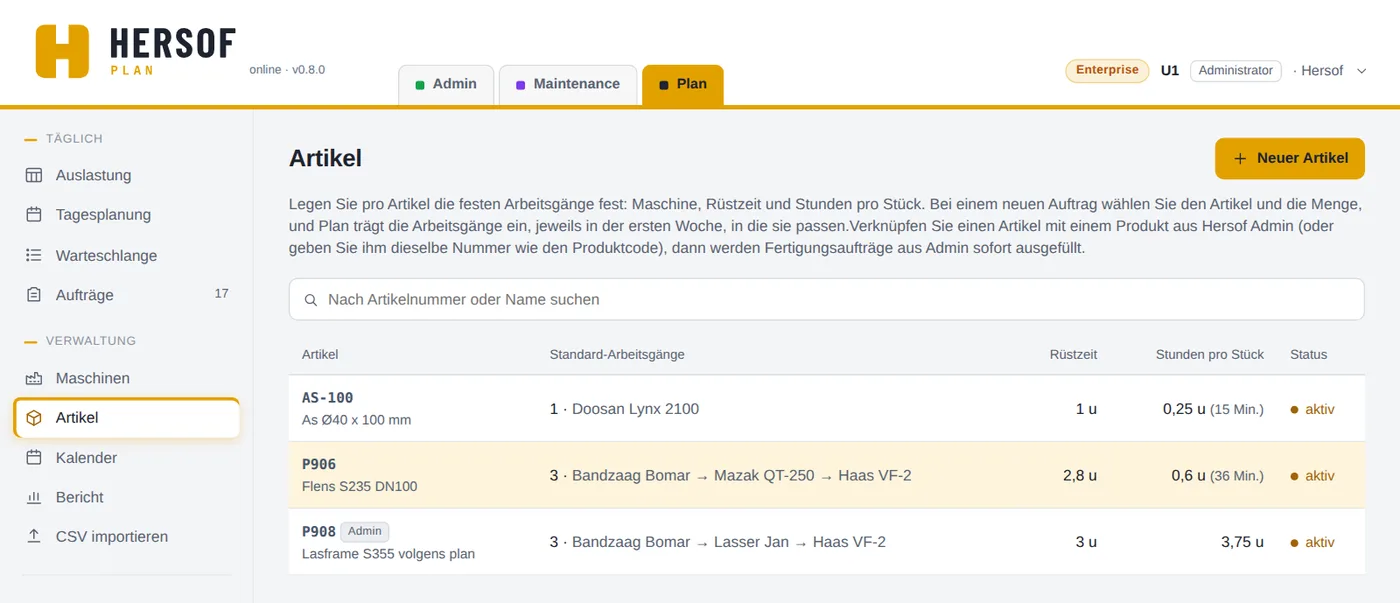
Ein Artikel ist ein Teil, das Sie oft fertigen, mit seinen Standard-Arbeitsgängen in Reihenfolge: pro Schritt die Maschine, die Rüstzeit (Stunden) und die Stunden pro Stück (0,25 = 15 Minuten).
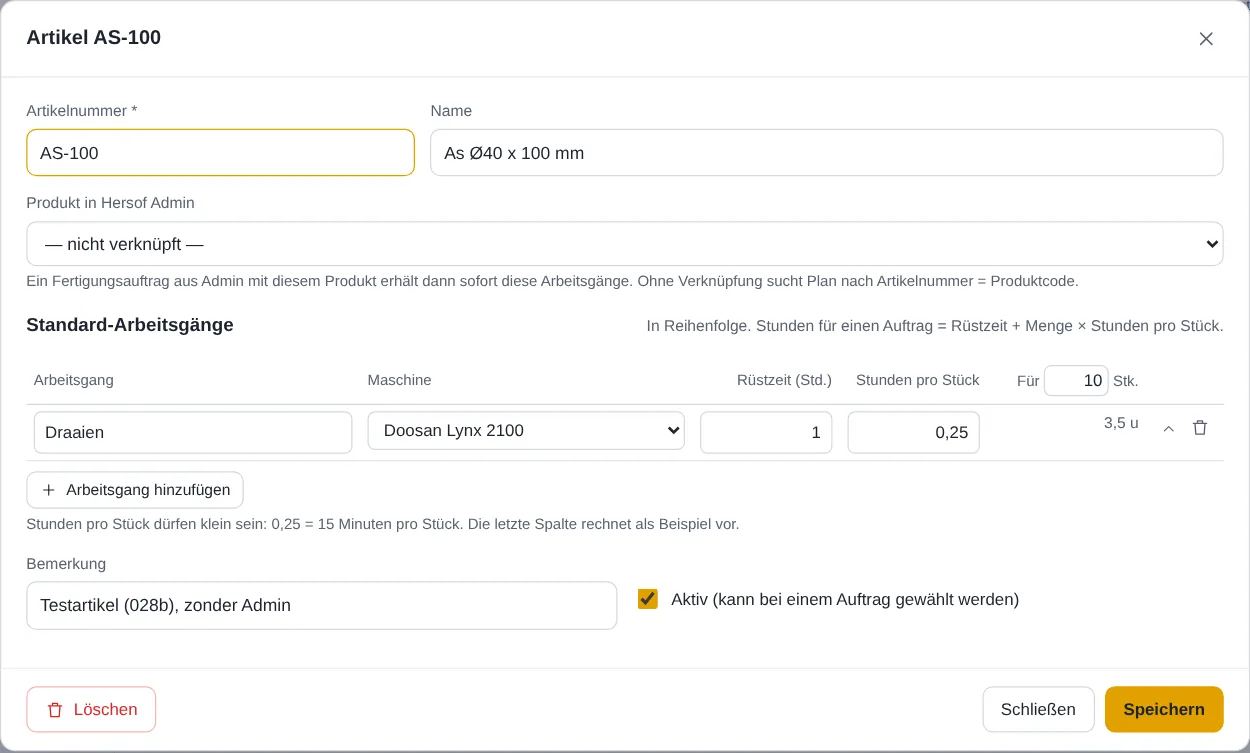
In einem Auftrag wählen Sie den Artikel und die Menge: Plan füllt die Schritte sofort selbst mit Rüstzeit + Menge × Stunden pro Stück aus und schlägt die Wochen vor. Mit Standard-Arbeitsgänge rechnen Sie neu; gibt es schon Arbeitsgänge, die Sie selbst geändert haben, fragt Plan zuerst, ob sie ersetzt werden dürfen. Setzen Sie einen Artikel, den Sie nicht mehr fertigen, auf nicht aktiv, statt ihn zu löschen.
Bericht Team
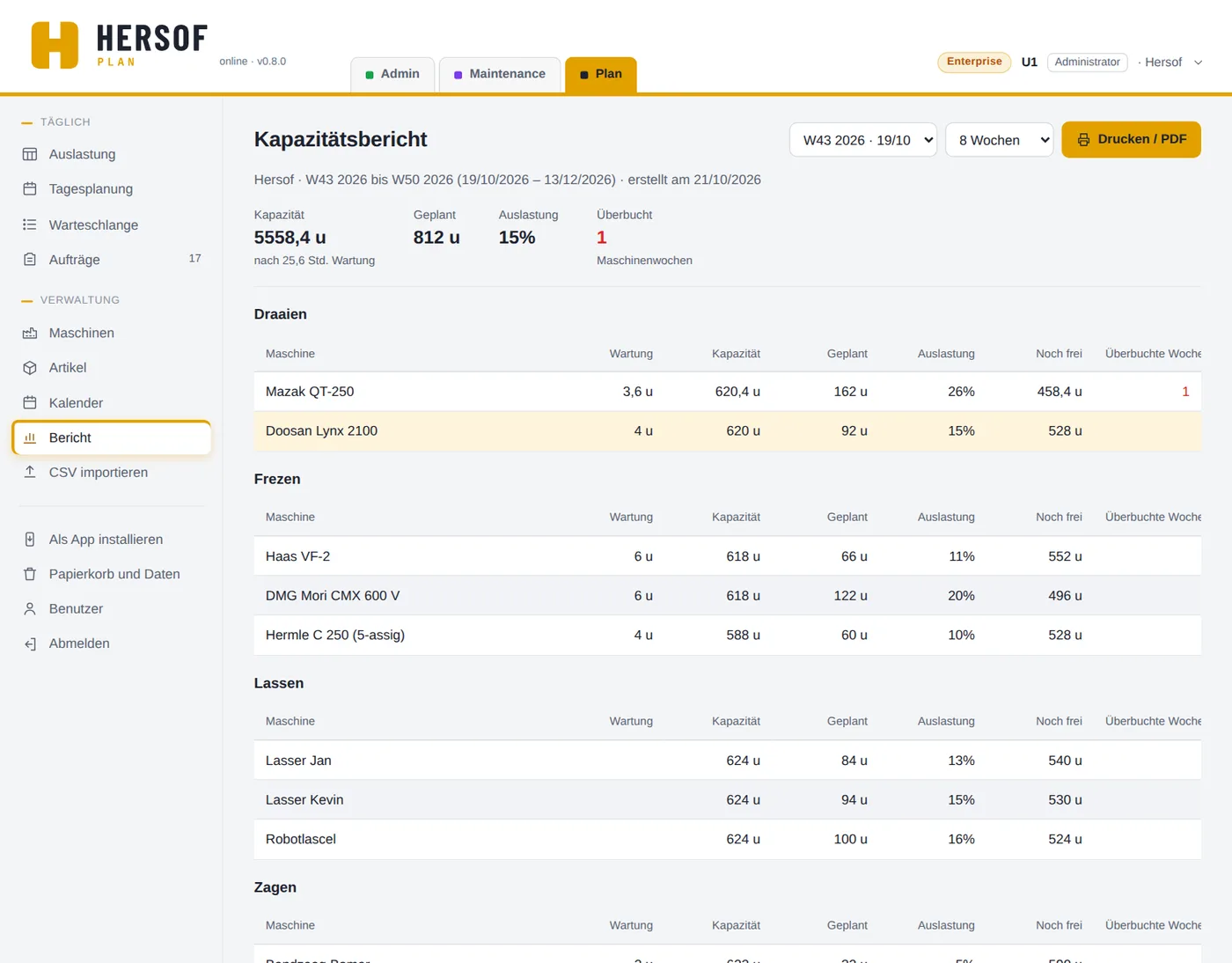
Wählen Sie die Startwoche und den Zeitraum (4 bis 26 Wochen). Sie sehen die Gesamtkapazität (nach Wartung), was geplant ist und die Auslastung, pro Maschine was noch frei ist und wie viele Wochen sie überbucht ist, die überbuchten Wochen im Überblick und die Aufträge, die in diesem Zeitraum geliefert werden müssen. Mit Drucken / PDF drucken Sie ihn aus oder speichern ihn als PDF.
Importieren Team
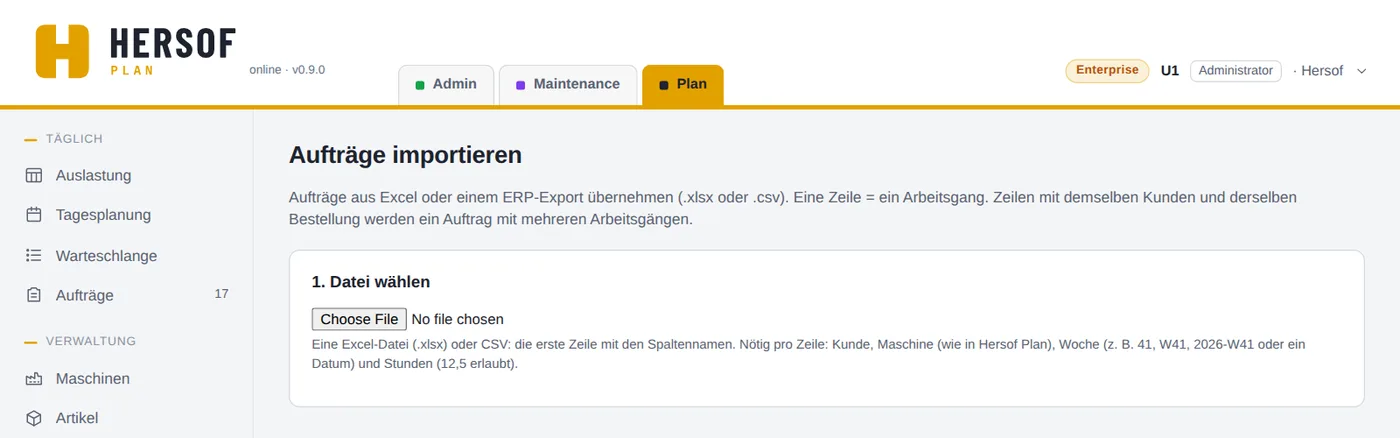
Übernehmen Sie Aufträge aus Excel oder Ihrem ERP-System: eine Zeile = ein Arbeitsgang. Zeilen mit demselben Kunden und derselben Bestellung werden ein Auftrag mit mehreren Arbeitsgängen.
- Datei wählen: Ihre Excel-Datei (.xlsx, das erste Arbeitsblatt) oder eine CSV (Semikolon, Komma oder Tabulator).
- Spalten zuordnen: Kunde, Bestellung des Kunden, Artikelnummer, Beschreibung, Arbeitsgang, Maschine (genau derselbe Name wie in Plan), Woche oder Datum (z. B. 41, W41, 2026-W41 oder ein Datum) und Stunden, eventuell das Lieferdatum.
- Prüfen und importieren: Sie sehen die neuen Aufträge, die Zeilen mit einem Fehler (und warum) und was schon existiert (wird übersprungen).
Zusammen mit Hersof Admin Team
Arbeiten Sie mit Fertigungsaufträgen in Hersof Admin (ab Team, in Admin und in Plan)? Dann steht oben auf dem Bildschirm Aufträge die Liste Aus Hersof Admin · noch einzuplanen, der am frühesten erwartete oben. Klicken Sie auf Einplanen: Plan erstellt einen Auftrag mit dem Kunden, der Bestellung des Kunden und dem erwarteten Datum als Lieferdatum; die Nummer des Fertigungsauftrags steht separat dabei (z. B. Admin PO-2026-001). Ist das Produkt in Admin mit einem Artikel in Plan verknüpft (oder ist der Produktcode gleich der Artikelnummer), kommen auch die Standard-Arbeitsgänge mit vorgeschlagenen Wochen mit. Mit Speichern und einteilen stehen sie sofort in der Warteschlange.
Der Status geht automatisch zurück an Admin: Ist ein Arbeitsgang fertig, wird der Fertigungsauftrag in Produktion; ist der Auftrag fertig, dann fertig. Wird der Fertigungsauftrag in Admin abgesagt oder auf fertig gesetzt, während der Auftrag in Plan noch offen ist, zeigt Plan eine rote Meldung mit der Schaltfläche Auch hier auf Fertig setzen oder Auch hier stornieren.
Zusammen mit Hersof Maintenance Team
Verknüpfen Sie eine Plan-Maschine mit derselben Maschine in Hersof Maintenance (im Fenster der Maschine oder auf einmal mit Aus Maintenance übernehmen). Dann werden die geplante Wartung, die Prüfungen und die Arbeitsaufträge dieser Maschine von der Kapazität in Plan abgezogen, auch Wartung nach Betriebsstunden (mit einem geschätzten Datum). Was überfällig ist, zählt einmal in der aktuellen Woche.
Wie viele Stunden abgezogen werden, tragen Sie in Maintenance unter Geschätzte Dauer (Stunden) der Maßnahme oder des Arbeitsauftrags ein. Leer = der Durchschnitt der vorherigen Male. Steht dort Dauer unbekannt, tragen Sie in Maintenance eine geschätzte Dauer ein.
Papierkorb und Ihre Daten
Versehentlich gelöscht? Keine Panik: Es liegt noch 30 Tage im Papierkorb. Nur der Administrator sieht den Papierkorb, unter Papierkorb und Daten (unten links im Menü).
- Wiederherstellen — mit einem Klick ist es wieder da, genau wie es war (Nummer, Datum …), zusammen mit dem, was mit verschwand (z. B. die Arbeitsgänge eines Auftrags). Was inzwischen wieder existiert, wird nie überschrieben; klappt etwas nicht, sehen Sie warum.
- Bei jeder Löschung sehen Sie wann, von wem und bis wann sie im Papierkorb bleibt. Nach 30 Tagen ist sie endgültig weg, auch die Fotos und Anhänge.
- Meine Daten herunterladen — eine ZIP-Datei mit allen Ihren Daten dieser App (in Excel zu öffnen) und den Fotos, Anhängen und Dokumenten. So haben Sie immer eine eigene Kopie. Bewahren Sie sie sicher auf. Liegt Ihr letzter Download mehr als 3 Monate zurück, erhält der Administrator eine Erinnerung.
Sprache, Darstellung und Installation
- Klicken Sie oben rechts auf Ihren Namen: Darstellung (hell, dunkel oder wie Ihr Gerät), Sprache (Nederlands, Français, English, Deutsch), Infos für den Support und Abmelden. Diese Einstellungen gelten in allen Hersof-Apps.
- Als App installieren (Menü links) — eigenes Fenster und Symbol. In Edge oder Chrome mit einem Klick; auf einem iPhone über die Teilen-Schaltfläche → Zum Home-Bildschirm. Praktisch für einen großen Bildschirm in der Werkstatt mit einem Leser-Login.
Pakete und Testzeitraum
Starter enthält das Raster, die Aufträge, die Maschinen, die Artikel und den Kalender. Ab Team kommen der Bericht, der Import aus einer CSV-Datei und die Zusammenarbeit mit Hersof Admin und Hersof Maintenance hinzu. Das Paket bestimmt auch, wie viele Administratoren + Planer Sie einladen können: Starter 3, Team 10, Pro 25, Enterprise 50; Leser sind unbegrenzt und kostenlos. Die Zusammenarbeit mit den Fertigungsaufträgen von Admin erfordert Team, in Admin und in Plan. Die Preise finden Sie auf der Seite von Hersof Plan.
Testzeitraum — in den ersten 30 Tagen arbeiten Sie mit allen Funktionen von Pro. Ab 7 Tagen vor dem Ende sieht der Administrator oben eine Meldung.
Hilfe nötig?
Schreiben Sie an herwig@hersof.be. Läuft etwas schief? Klicken Sie auf Ihren Namen → Infos für den Support, kopieren Sie den Inhalt und fügen Sie ihn in Ihre E-Mail ein. Fehler in der App werden außerdem automatisch an Hersof gemeldet.