Handleidingen · Hersof Maintenance
Handleiding Hersof Maintenance
Hersof Maintenance houdt het onderhoud, de keuringen en de storingen van al je machines bij. Deel 1 helpt de beheerder om op de eerste dag te starten. Deel 2 legt elk scherm uit, ook voor techniekers en operators.
Deel 1 — Snelstart voor de beheerder
In zes stappen ben je vertrokken. Reken op een half uur, afhankelijk van het aantal machines. Op het scherm Machines staat ook een welkomstkaart met dezelfde stappen; die kan je verbergen als je klaar bent.
1 Aanmelden
- Je krijgt van Hersof een e-mail "Je bent uitgenodigd voor Hersof". Klik op Wachtwoord kiezen.
- Kies een wachtwoord (minstens 6 tekens), typ het twee keer en klik op Wachtwoord instellen.
- Meld je aan met je e-mailadres en dat wachtwoord op hersof.be/login.html.
De link in de mail werkt maar één keer. Verlopen? Vraag een nieuwe uitnodiging. Wachtwoord vergeten? Vul op de aanmeldpagina je e-mailadres in en klik op Wachtwoord vergeten?: je krijgt een mail om een nieuw wachtwoord te kiezen.
2 Je eerste machines
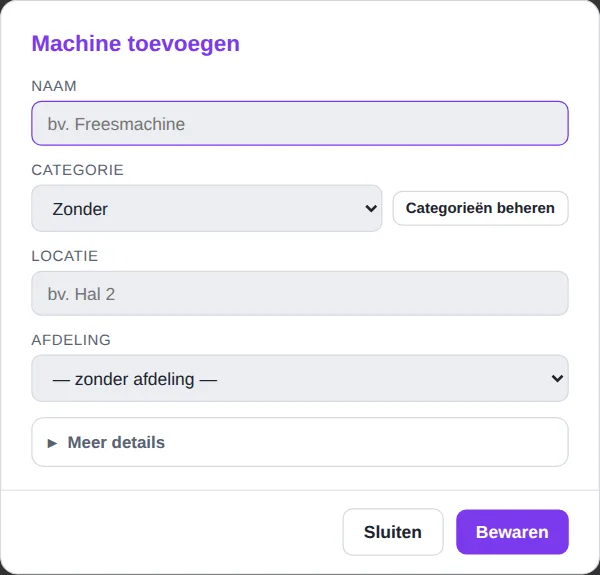
Ga naar Machines en klik op + Machine. Enkel de naam is verplicht; categorie, locatie en de velden onder Meer details (intern nr., fabrieksnr., leverancier, verantwoordelijke, notities) kan je later aanvullen.
Veel machines? Importeer ze in één keer uit Excel: Meer → Machines importeren. Zie Machines importeren. Je kan daarbij meteen het onderhoud mee importeren.
3 Onderhoud en keuringen invullen
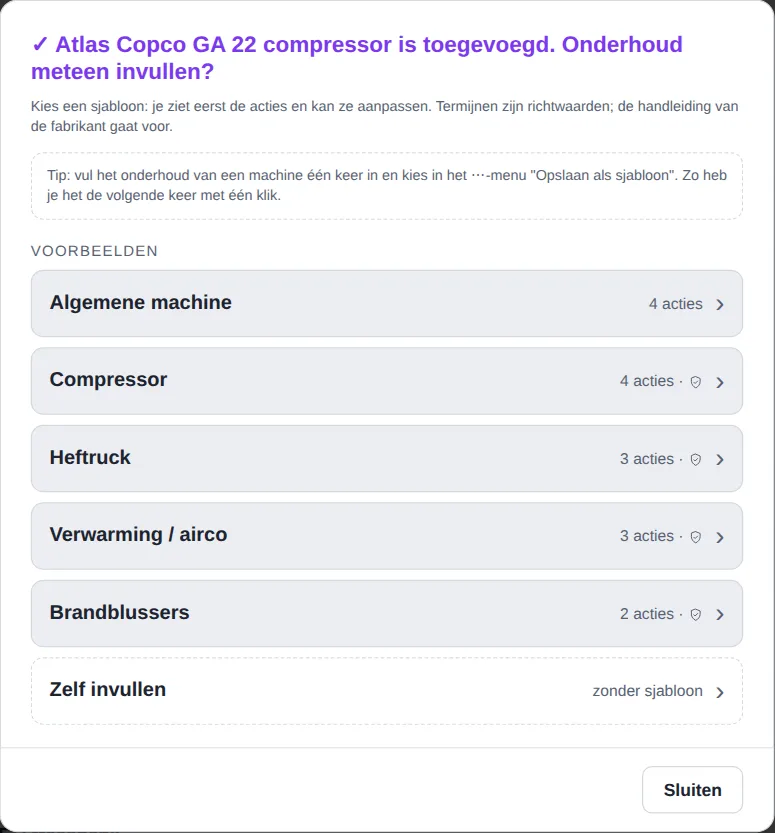
Na het bewaren van een nieuwe machine vraagt de app "Onderhoud meteen invullen?". Kies een voorbeeld (algemene machine, compressor, heftruck, verwarming/airco, brandblussers), een eigen sjabloon, of Zelf invullen.
Per actie stel je in om de hoeveel ze terugkomt (dagen, weken, maanden, jaar of draaiuren) en wanneer ze laatst uitgevoerd werd. Daaruit berekent de app de volgende beurt. Meer uitleg: Onderhoudsacties en keuringen.
4 QR-stickers afdrukken
Kleef op elke machine een sticker met een QR-code. Wie hem scant met een gsm, kan meteen een storing melden of het onderhoud registreren. Ga naar Meer → QR-stickers afdrukken, kies het formaat van je etiketvellen en druk af. Zie QR-stickers.
5 Collega's uitnodigen
Ga naar Meer → Bedrijf, open Nieuwe gebruiker uitnodigen, vul naam en e-mailadres in, kies het toegangsniveau en de taal, en klik op Uitnodigen. Je collega krijgt een mail om een wachtwoord te kiezen.
- Technieker — voor wie onderhoud uitvoert en storingen oplost.
- Operator — voor wie enkel storingen meldt (bv. de mensen aan de machines). Operators zijn gratis en onbeperkt.
- Beheerder — alles, ook gebruikers en bedrijfsinstellingen.
Meer: Toegangsniveaus en Bedrijf en gebruikers.
6 Meldingen aanzetten
Open Meer → Mijn instellingen. Zet daar de wekelijkse e-mail aan (elke maandagochtend: wat te laat is, wat binnen 14 dagen nodig is en de open storingen) en de meldingen op dit toestel (pushmeldingen op je gsm of pc). Vraag je techniekers hetzelfde te doen op hun eigen gsm.
Klaar! Vanaf nu toont Machines bij elke machine of ze te laat, binnenkort of in orde is.
Deel 2 — Volledige handleiding
Toegangsniveaus: wie mag wat?
Iedereen heeft een eigen login. Je kiest per persoon een toegangsniveau:
| Beheerder | Technieker | Operator | |
|---|---|---|---|
| Machines bekijken | ✓ | ✓ | ✓ |
| Storing melden | ✓ | ✓ | ✓ (ziet enkel zijn eigen meldingen) |
| Machines en onderhoud toevoegen en bewerken | ✓ | ✓ | – |
| Werk registreren, storingen opvolgen, werkorders | ✓ | ✓ | – |
| Keuringen, onderdelen, rapporten | ✓ | ✓ | – |
| Verwijderen (machines, acties, storingen, documenten …) | ✓ | – | – |
| Bedrijf, gebruikers, afdelingen, logboek | ✓ | – | – |
| Telt mee in het pakket | ja | ja | nee — gratis, onbeperkt |
Een technieker mag ook een registratie verwijderen die hij zelf ingaf.
Zelf aanpassen — de beheerder kan per toegangsniveau aanpassen wat het mag, in Gebruikers → Wat mag elk toegangsniveau → Aanpassen: bv. een technieker machines, acties, documenten en storingen laten verwijderen. De databank controleert het zelf; de app toont enkel wat mag.
Het scherm
- Bovenaan: de tabbladen Admin · Maintenance · Plan (enkel de apps die jullie gebruiken) en rechts je naam met het menu (weergave, taal, vernieuwen, info voor support, afmelden). De beheerder ziet ook een label met het pakket.
- Op de pc: het menu staat links, in drie groepen: Dagelijks (Machines, Mijn taken, Storingen, Planning), Opvolging (Keuringen, Rapporten, Onderdelen, Logboek) en Beheer (Bedrijf, QR-stickers afdrukken, Machines importeren).
- Op de gsm: onderaan een balk met de belangrijkste knoppen en Meer voor de rest.
- Het startscherm hangt af van je toegangsniveau: de beheerder start op Machines, de technieker op Mijn taken, de operator op Melden.
- Een functie met een slotje zit niet in jullie pakket (zie Pakketten).
- Een beheerder kan het menu aanpassen: zie Het menu indelen.
Vensters — onderaan staat links Verwijderen, rechts Sluiten en de groene hoofdknop (meestal Bewaren). Tik je naast een venster of druk je op Escape, dan sluit het enkel als je niets wijzigde; anders blijft het open en schudt het kort, zodat je niets kwijt bent. Klik je op Sluiten terwijl er iets niet bewaard is, dan vraagt de app: Bewaren · Niet bewaren · Terug.
Het menu indelen
Een beheerder kan het menu links aanpassen aan de werking van het bedrijf: ga naar Bedrijf en klik op Menu indelen. De indeling geldt voor iedereen van je bedrijf.
- Groepen — vink aan welke groepen je wil gebruiken. De namen komen uit een vaste lijst (bv. Dagelijks, Productie, Beheer), zodat ze in elke taal juist staan. Elke naam kan je één keer kiezen.
- Verplaatsen en volgorde — kies bij een onderdeel de groep; met de pijltjes ↑ en ↓ zet je groepen en onderdelen in de volgorde die je wil.
- Verbergen — wat je niet gebruikt, verberg je. Met Terugzetten in het lijstje Verborgen onderdelen komt het terug.
- Nieuw — een nieuw onderdeel na een update staat in de groep Nieuw, onderaan.
- Standaardindeling herstellen — zet alles terug zoals Hersof het voorziet.
Wat iemand volgens zijn toegangsniveau of jullie pakket niet mag gebruiken, blijft voor hem verborgen of krijgt een slotje. Mijn instellingen, Installeer als app en Afmelden staan altijd onderaan. Op de gsm blijft de balk onderaan zoals hij is; een verborgen onderdeel valt er wel uit.
Mijn menu indelen — elke gebruiker kan ook zijn eigen menu indelen: klik op je naam en kies Mijn menu indelen. Dat geldt enkel voor jou. Met Terug naar de standaard van het bedrijf zie je weer het menu van de beheerder. Wil de beheerder dat iedereen hetzelfde menu ziet, dan zet hij bij Menu indelen het vinkje Gebruikers mogen hun eigen menu indelen uit.
Machines
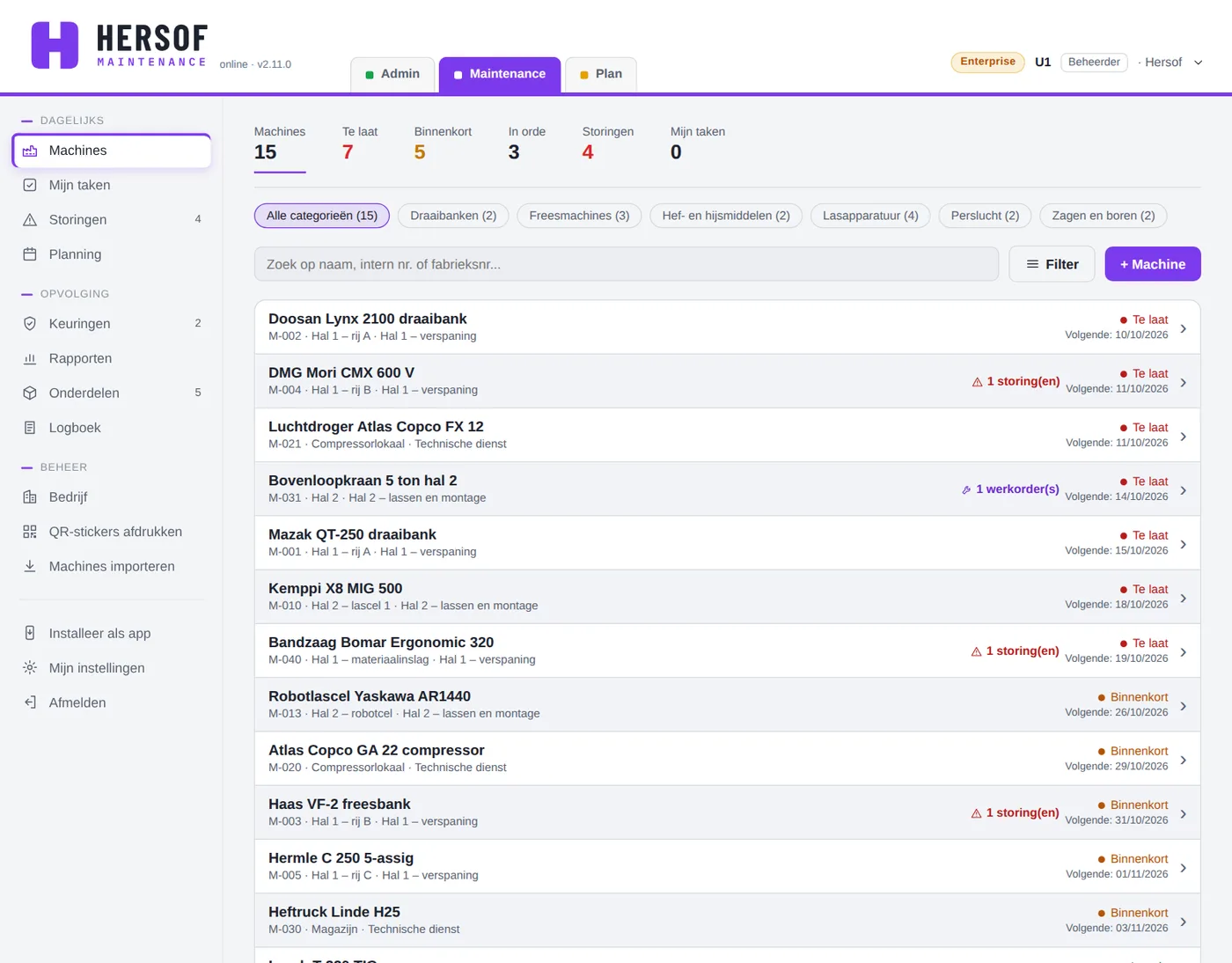
Bovenaan staan tellers: het aantal machines, en hoeveel machines te laat, binnenkort of in orde zijn, plus open storingen en je eigen taken. Klik op een teller om de onderhoudsacties met die status te zien (en af te drukken). Let op: de tellers tellen machines, de lijst daaronder toont acties.
Zoeken en filteren: zoek op naam, intern nr. of fabrieksnummer. Met Filter kies je een locatie of afdeling en de sortering (dringend eerst, naam, locatie). Met de knoppen onder het zoekveld filter je op categorie.
Per machine zie je de naam, het intern nr., de locatie, open storingen en werkorders, een waarschuwing als een document vervallen is, de status en de datum van het volgende onderhoud.
Een status wordt zo bepaald:
- Te laat — de datum van een actie is voorbij;
- Binnenkort — binnen 14 dagen (bij een keuring: binnen 30 dagen);
- In orde — anders. Een machine krijgt de slechtste status van al haar acties.
Een machine openen
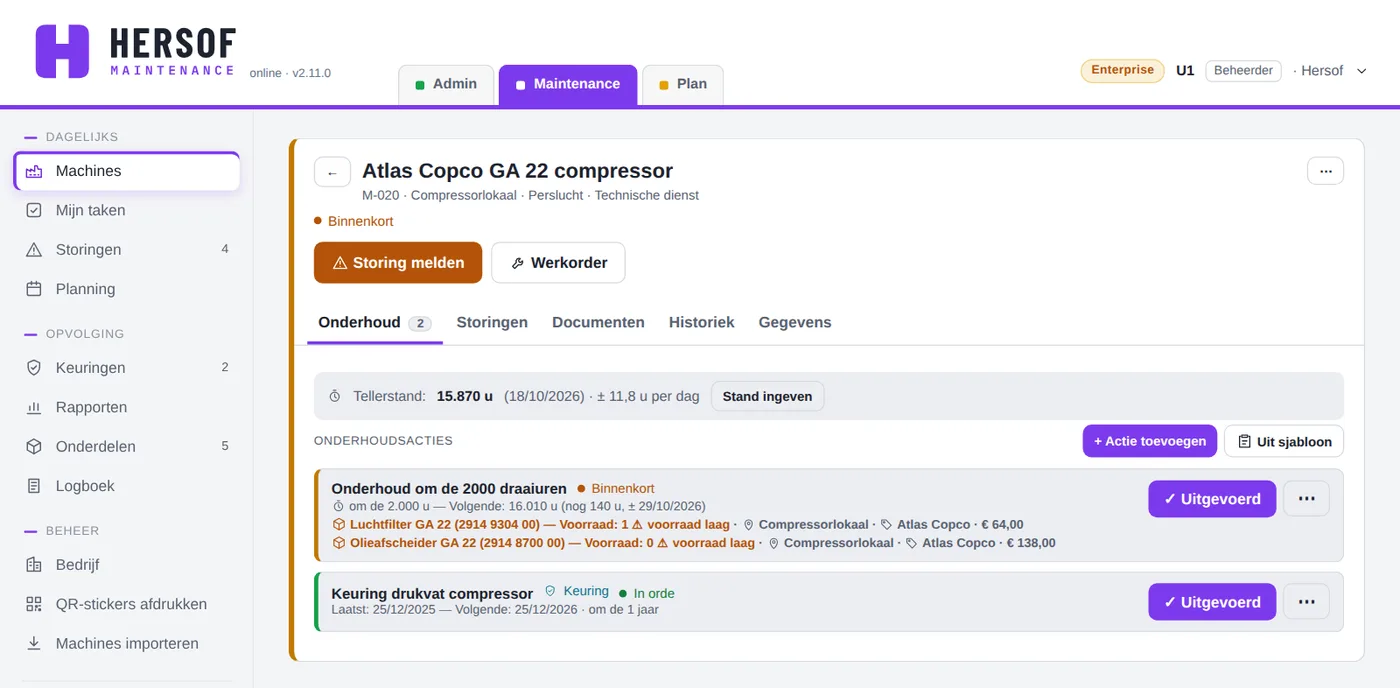
Bovenaan staan de knoppen Storing melden en Werkorder. Daaronder de tabbladen:
- Onderhoud — de tellerstand (als de machine draaiuren bijhoudt) en alle onderhoudsacties met hun termijn, de volgende beurt, de toegewezen persoon en de onderdelen. Met ✓ Uitgevoerd registreer je het werk.
- Storingen — de storingen en werkorders van deze machine.
- Documenten — handleidingen, schema's, attesten … (zie Documenten).
- Historiek — alles wat er al uitgevoerd werd. Klik op een regel voor de details.
- Gegevens — categorie, nummers, locatie, afdeling, leverancier, verantwoordelijke en notities.
Op de gsm staan Historiek en Gegevens onder Meer ▾. Een operator tikt op een actie om haar historiek te zien.
Het menu ⋯ rechtsboven bevat: QR-code, QR-sticker afdrukken, Bewerken, Uit sjabloon, Bewaren als sjabloon, Acties kopiëren naar andere machines, Logboek en Verwijderen.
Categorieën
Groepeer machines per soort (bv. draaibanken, heftrucks). Beheer de lijst via Categorieën beheren in het machineformulier of via Bedrijf.
Machines importeren
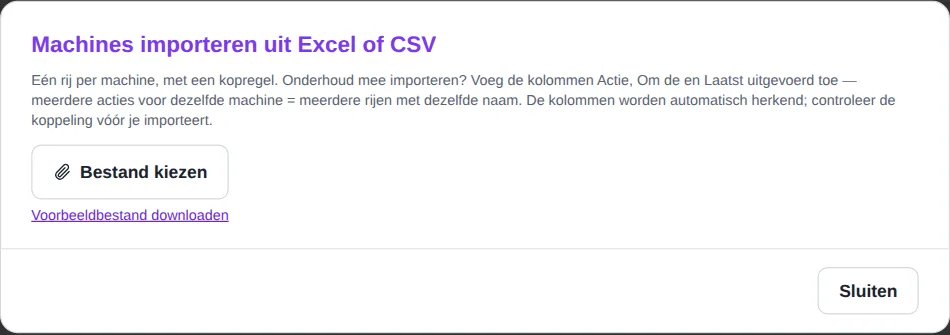
Via Meer → Machines importeren laad je een Excel-bestand (.xlsx, .xls) of CSV met een kopregel, tot 2.000 rijen. De app herkent de kolommen zelf; je kan de koppeling aanpassen. Klik op Voorbeeldbestand downloaden voor een voorbeeld.
| Kolom | Uitleg |
|---|---|
| Naam | verplicht |
| Categorie, Intern nr., Fabrieksnr., Locatie, Afdeling, Leverancier, Verantwoordelijke, Notities | optioneel; ontbrekende categorieën worden aangemaakt |
| Actie | naam van een onderhoudsactie (om onderhoud mee te importeren) |
| Om de | bv. 3 maanden, 1 jaar, 500 uur, maandelijks, jaarlijks |
| Laatst uitgevoerd | datum (dd/mm/jjjj of jjjj-mm-dd) |
| Soort actie | bevat het woord keuring, controle of inspectie → wordt een keuring |
Meerdere acties voor dezelfde machine? Zet ze op meerdere rijen met dezelfde machinenaam. Met het vinkje Machines die al bestaan overslaan kan je een bestand gerust twee keer importeren.
Onderhoudsacties en keuringen
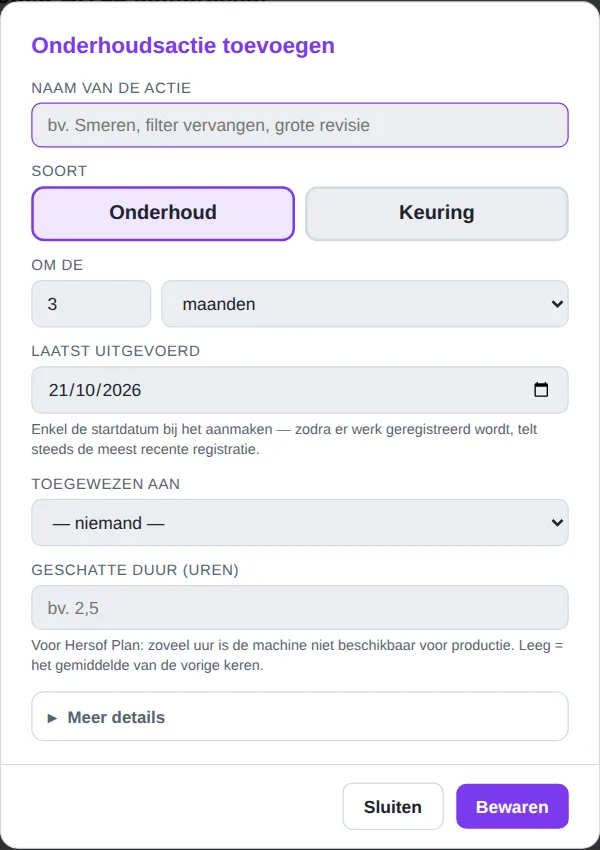
Open een machine en klik op + Actie toevoegen.
- Naam van de actie — bv. Olie verversen.
- Soort — Onderhoud of Keuring (een periodieke keuring, bv. door een erkend organisme). Bij een keuring krijg je 30 dagen vooraf een melding, en het attest dat je bij de registratie toevoegt, komt bij de documenten van de machine.
- Om de — een getal met dagen, weken, maanden, jaar of draaiuren (draaiuren kan niet bij een keuring). Een maand telt als 30 dagen, een jaar als 365 dagen.
- Laatst uitgevoerd — de startdatum (bij draaiuren ook de tellerstand bij laatste uitvoering). Zodra er werk geregistreerd wordt, telt altijd de laatste registratie.
- Toegewezen aan — de beheerder of technieker die dit onderhoud doet. Hij ziet het in Mijn taken.
- Meer details — een checklist (één stap per regel) en de onderdelen die je per beurt nodig hebt (vanaf Team).
De volgende beurt = de laatste uitvoering + de termijn. Bij draaiuren: de tellerstand bij de laatste uitvoering + het interval; de datum wordt geschat uit het gemiddelde gebruik per dag (aangeduid met ±).
Sjablonen en kopiëren
- Uit sjabloon — voeg in één keer een reeks acties toe uit een voorbeeld of een eigen sjabloon. Acties die al bestaan, worden aangeduid.
- Bewaren als sjabloon (menu ⋯ van een machine) — bewaar de acties van een machine om ze bij gelijkaardige machines te hergebruiken.
- Acties kopiëren naar andere machines — kies welke acties en naar welke machines (bv. alle machines van dezelfde categorie). Gekopieerde acties starten vandaag; de toewijzing wordt niet mee gekopieerd.
Werk registreren
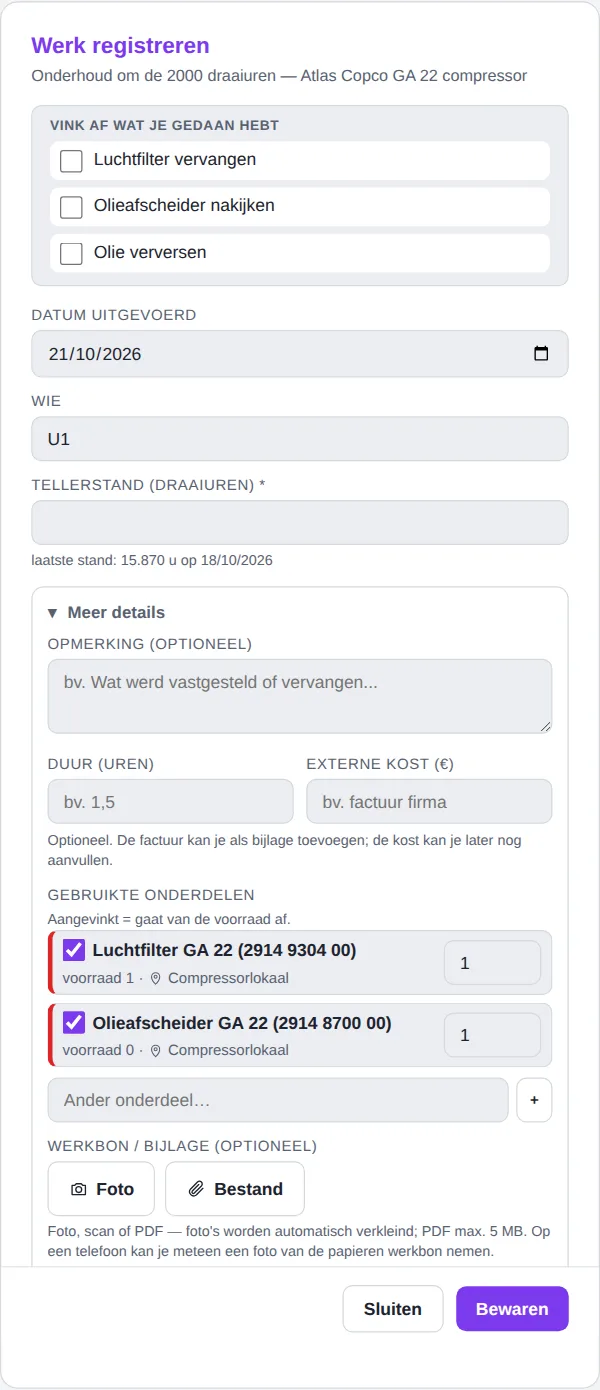
Klik bij een actie op ✓ Uitgevoerd (beheerder en technieker).
- Vink de stappen van de checklist af. Niet alles afgevinkt? De app vraagt of je toch wil bewaren.
- Controleer de datum en wie het deed (standaard: vandaag en jij).
- Bij onderhoud op draaiuren: vul de tellerstand in (verplicht).
- Onder Meer details: een opmerking, de duur in uren, een externe kost, de gebruikte onderdelen (aangevinkt = gaat van de voorraad af) en één bijlage: een foto van de werkbon, een scan of een PDF. Bij een keuring is dat het keuringsattest.
- Klik op Bewaren. De volgende beurt schuift meteen op; de melding zegt wanneer de volgende keer is. Vergist? Klik in die melding op Ongedaan maken (8 seconden).
Een keuringsattest komt automatisch bij Documenten van de machine, met als geldig tot de datum van de keuring plus de termijn.
In Historiek zie je per registratie wie het deed, wie het ingaf (en wanneer), de checklist, de onderdelen en de kosten. De kosten kan je achteraf nog aanvullen. Verwijder je een registratie, dan vraagt de app of de onderdelen terug naar de voorraad moeten. Wijzig je in het detail de kosten, dan verschijnt rechts Bewaren.
Tellerstanden en draaiuren
Machines met een urenteller (compressoren, heftrucks, CNC …) kunnen onderhoud krijgen om de zoveel draaiuren. Geef daarvoor regelmatig de stand in: open de machine en klik op Stand ingeven. Dat mag iedereen, ook een operator. Hoe vaker je een stand ingeeft, hoe beter de app de datum van de volgende beurt kan schatten (op basis van het gebruik van de laatste 180 dagen). Een lagere stand dan de vorige? Dan vraagt de app of de teller vervangen werd.
Storingen en werkorders
Een storing melden
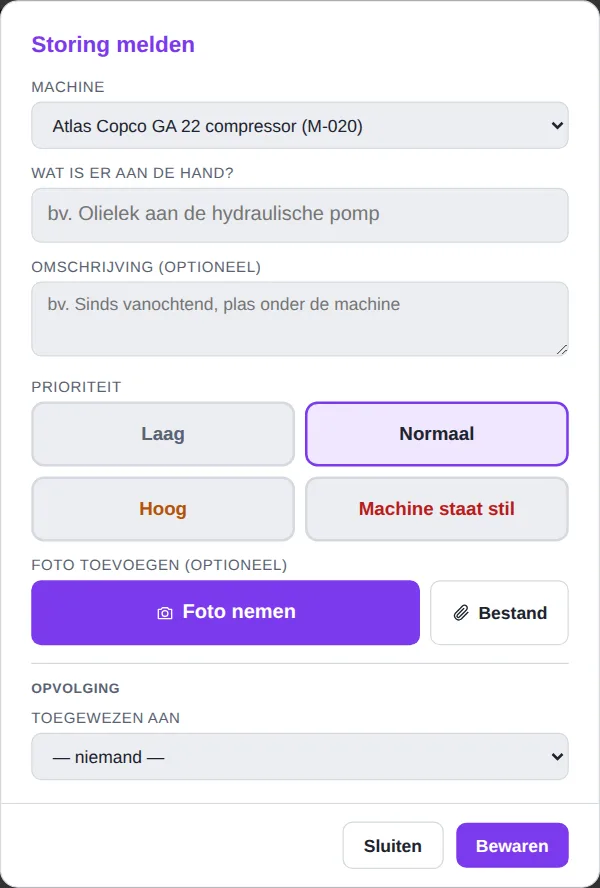
Iedereen kan een storing melden: via de knop Storing melden bij een machine, via het scherm Storingen, of door de QR-code op de machine te scannen. Vul in wat er aan de hand is, eventueel een omschrijving, kies de prioriteit (Laag, Normaal, Hoog of Machine staat stil) en voeg eventueel een foto toe.
Een operator klikt op Versturen en krijgt de bevestiging "De technische dienst is verwittigd". Beheerders en techniekers kunnen de storing meteen ook toewijzen.
Een storing opvolgen
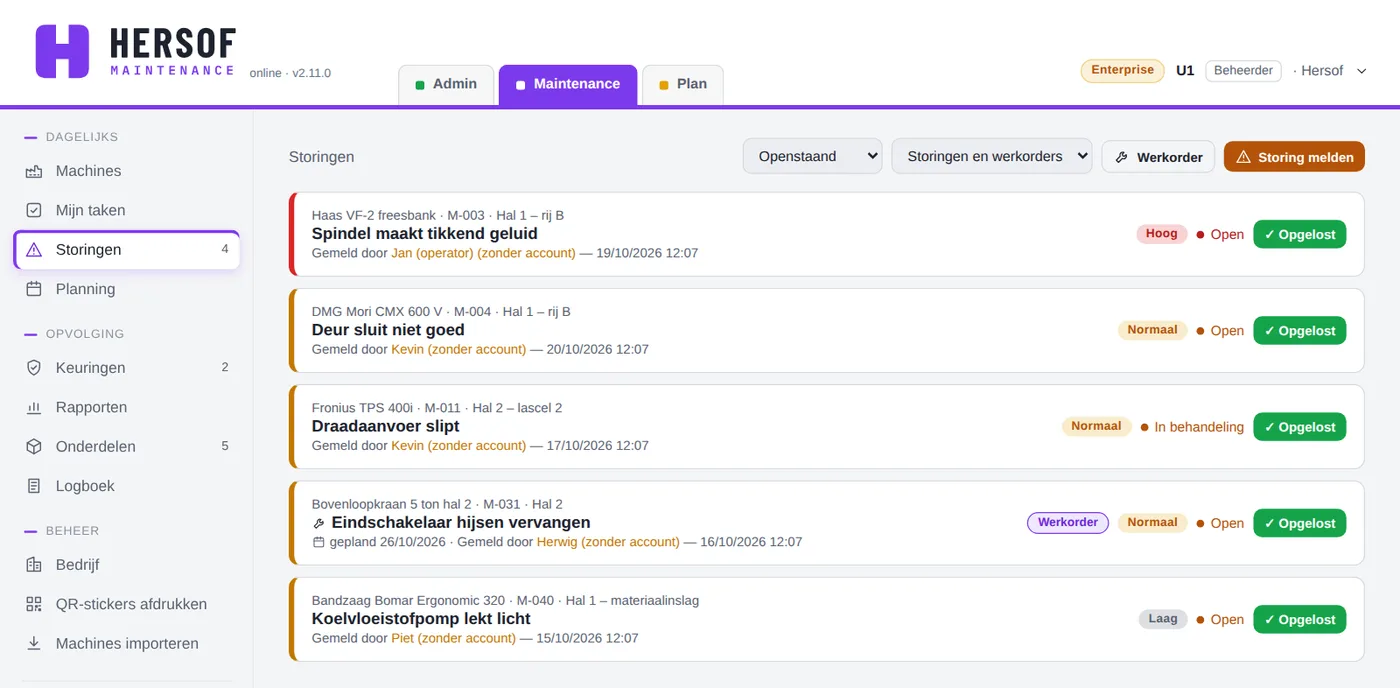
- ▶ Ik neem ze op — zet de storing op In behandeling en wijst ze aan jou toe.
- ✓ Opgelost — vul in wat er gedaan werd, eventueel de duur en een externe kost, en bewaar. De knop ✓ Opgelost staat ook meteen in de lijst (Storingen, Mijn taken).
- Status: Open → In behandeling → Opgelost. De melding zelf blijft zoals ze doorgegeven werd; enkel een beheerder kan ze nog aanpassen. De keuzelijst Status, de duur en de externe kost staan onder Meer details; de prioriteit pas je aan met wijzigen.
- Filter bovenaan op status en op soort (storingen, werkorders of beide). Niet-opgeloste storingen staan bovenaan, de dringendste eerst.
Wie een melding Machine staat stil doet, verwittigt de collega's die daarvoor een e-mail of pushmelding aanzetten (zie Mijn instellingen).
Werkorders
Een werkorder is gepland werk dat geen vast onderhoud is (bv. een herstelling, een aanpassing). Beheerders en techniekers maken er een via de knop Werkorder (bij een machine, in Storingen of in de Planning). Vul dezelfde gegevens in als bij een storing, plus Gepland op (leeg = nog geen datum). Een werkorder eindigt met de status Afgerond.
Storing melden zonder account vanaf Team
Wil je dat ook mensen zonder login (bv. uitzendkrachten, bezoekers) een storing kunnen melden via de QR-code? Zet dan in Bedrijf → Werking de optie Storing melden zonder account aan. Wie dan scant zonder aangemeld te zijn, vult zijn naam en de storing in; in de app staat hij als "naam (zonder account)". Standaard staat dit uit.
QR-code op de machine
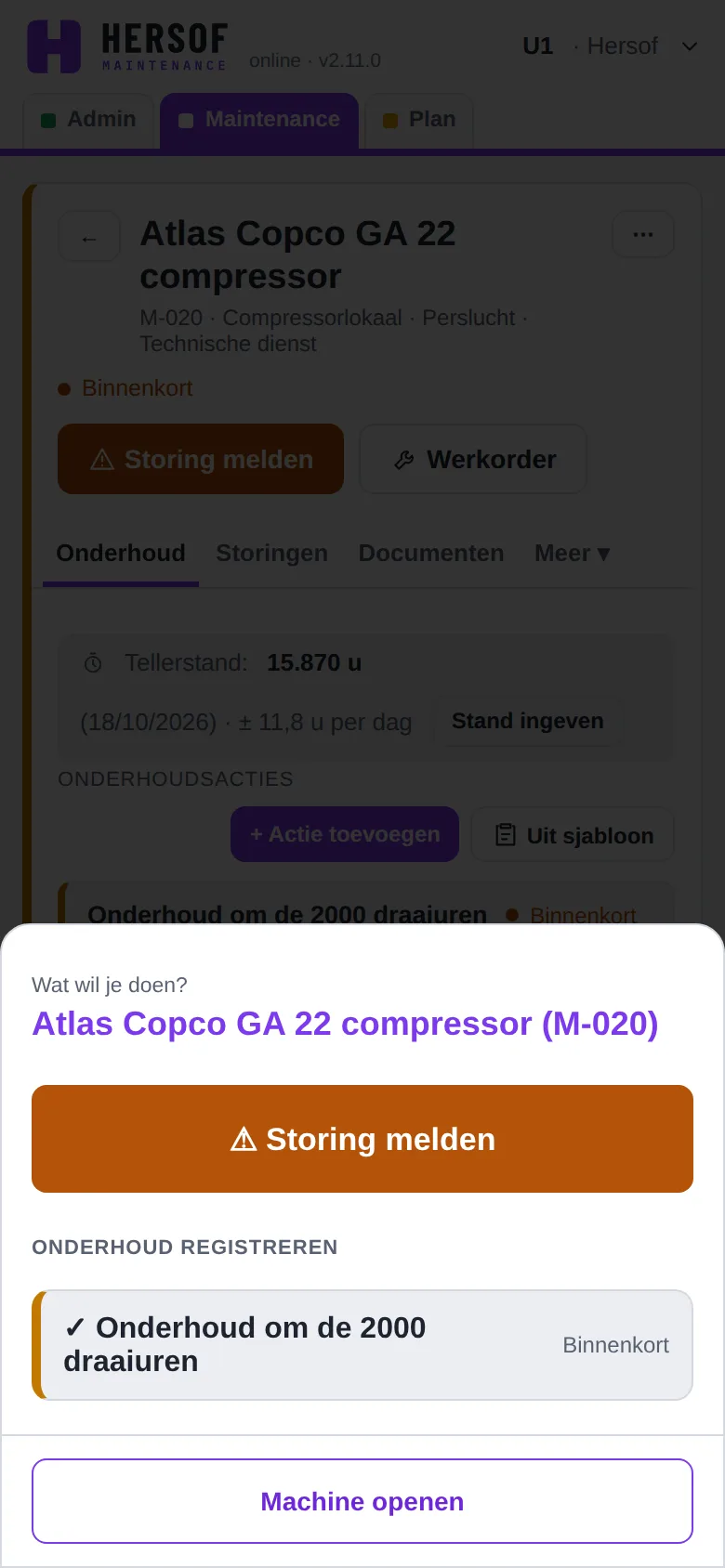
Scan de sticker met de camera van je gsm:
- Beheerder of technieker — je kiest: Storing melden, de documenten bekijken, een open storing openen, het onderhoud registreren dat nu te doen is, of de machine openen.
- Operator — het meldformulier opent meteen.
- Niet aangemeld — je meldt je eerst aan en komt dan bij de machine. Staat storing melden zonder account aan, dan kan je meteen melden.
QR-stickers afdrukken
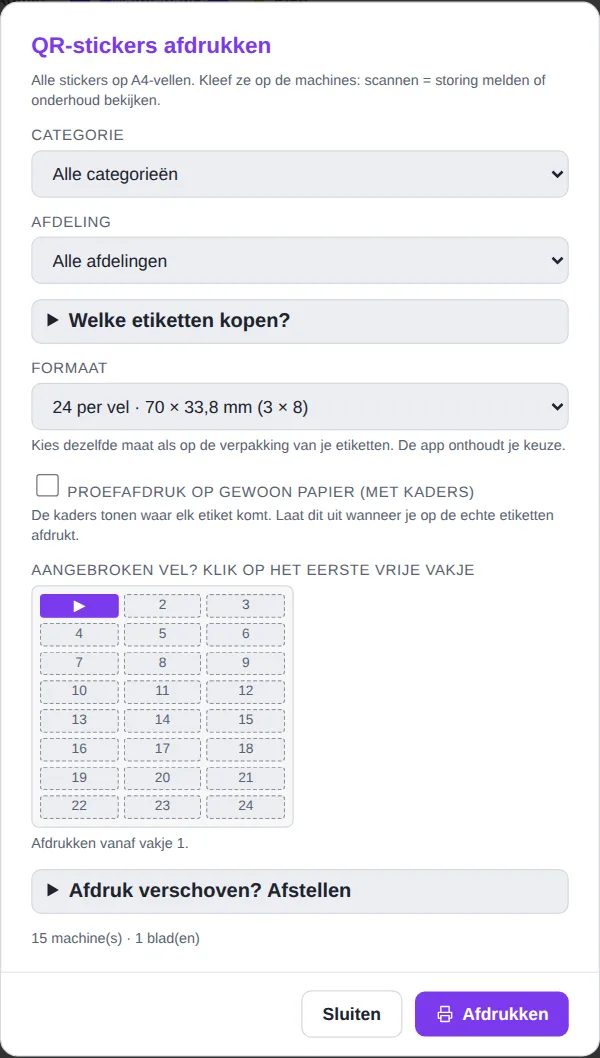
- Ga naar Meer → QR-stickers afdrukken (of via ⋯ bij één machine). Kies eventueel een categorie of afdeling.
- Kies het formaat van je etiketvellen (zelfde maat als op de verpakking): 24, 21, 12 of 8 per A4-vel. Onder Welke etiketten kopen? staan tips: A4 zonder tussenruimte, bij voorkeur polyester of vinyl (beter bestand tegen olie en vocht).
- Doe eerst een proefafdruk op gewoon papier (met kaders) en leg die op een etiketvel.
- Een aangebroken vel? Klik op het eerste vrije vakje.
- Druk af met schaal 100 %, marges: geen, kop- en voetteksten uit. Staat alles een beetje verschoven? Open Afdruk verschoven? Afstellen en schuif een paar mm.
Mijn taken en planning
Mijn taken toont wat aan jou toegewezen is, in drie blokken: Nu (te laat, vandaag, dringende storingen), Deze week en Later. Niets toegewezen? Dan kan je van daaruit het onderhoud dat te laat is of de open storingen bekijken.
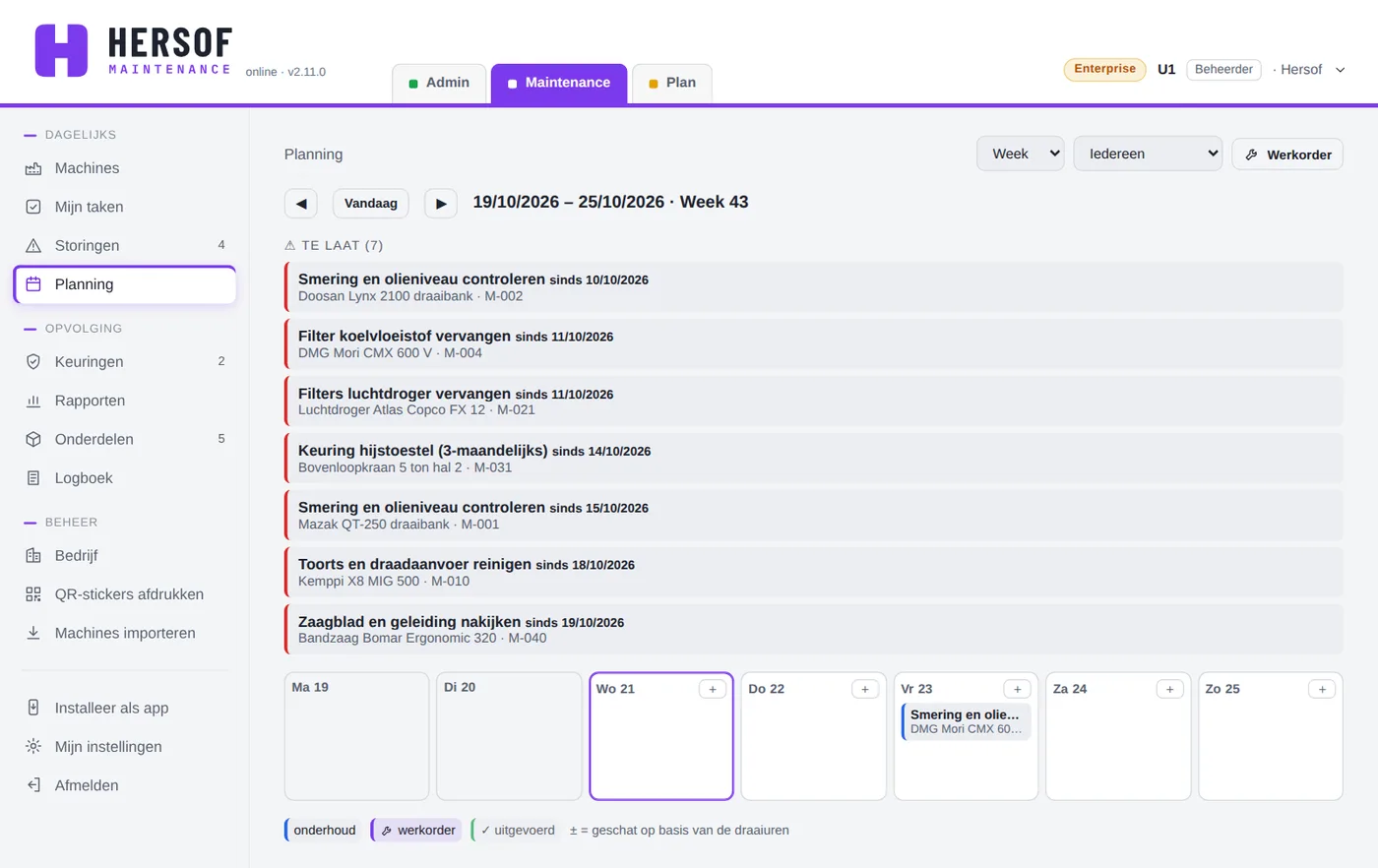
De Planning toont per week of per maand al het onderhoud en de werkorders. Filter op persoon (iedereen, enkel ikzelf, een collega, niet toegewezen) en blader met ◀ Vandaag ▶.
- Bovenaan: wat te laat is.
- Klik op + bij een dag om een werkorder voor die dag te maken.
- Klik op onderhoud om het meteen te registreren, op een werkorder om ze te openen.
- Onderaan: zonder datum — werkorders zonder datum en onderhoud op draaiuren waarvoor nog te weinig tellerstanden zijn. Een ± betekent: geschat op basis van de draaiuren.
Keuringen
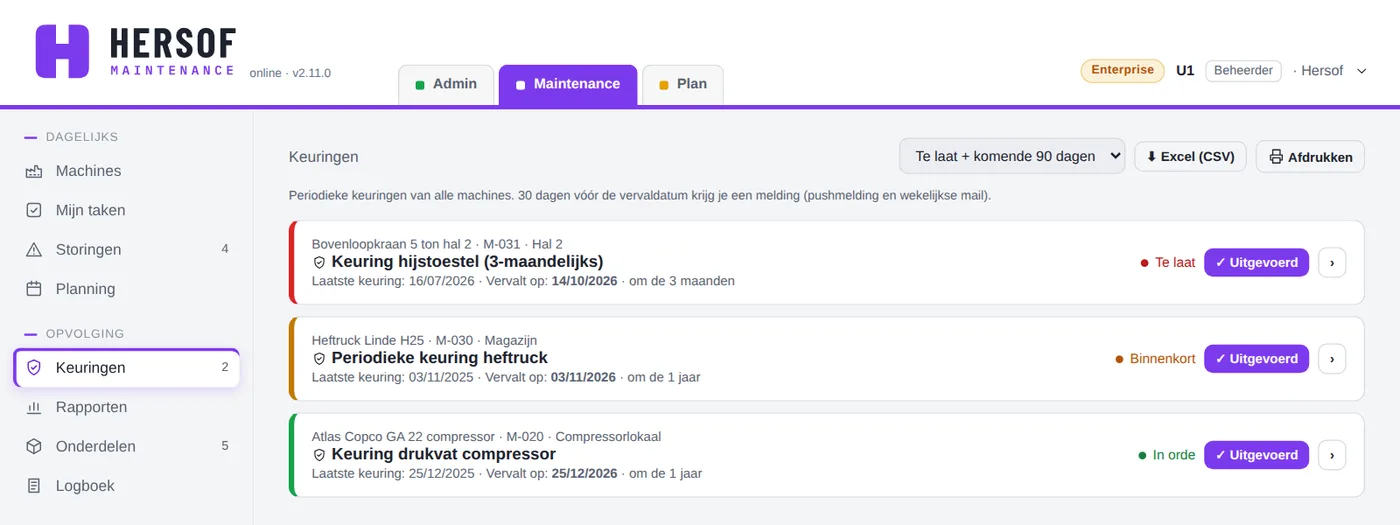
Het scherm Keuringen toont de periodieke keuringen van alle machines: standaard wat te laat is en wat binnen 90 dagen vervalt (of enkel te laat, of alles). Per keuring zie je de laatste keuring, de vervaldatum en de termijn, met ✓ Uitgevoerd om het attest te registreren. Exporteer de lijst naar Excel (CSV) of druk ze af, bv. voor een audit. 30 dagen voor de vervaldatum krijg je een melding (pushmelding en wekelijkse mail).
Documenten
Bij elke machine bewaar je documenten in het tabblad Documenten → + Document toevoegen: PDF, foto, Word, Excel, tekening (DWG/DXF) of ZIP, tot 50 MB per bestand. Kies de soort (handleiding, schema/tekening, keuring/attest, foto, andere) en een titel. Bij een keuring/attest vul je geldig tot in: is het vervallen of vervalt het binnen 30 dagen, dan zie je een waarschuwing bij de machine.
Met ⧉ koppel je hetzelfde document aan andere machines (bv. één handleiding voor vijf dezelfde heftrucks); het bestand wordt maar één keer opgeslagen. De opslagruimte hangt af van het pakket: Starter 1 GB, Team 10 GB, Pro 50 GB, Enterprise onbeperkt.
Onderdelen en voorraad vanaf Team
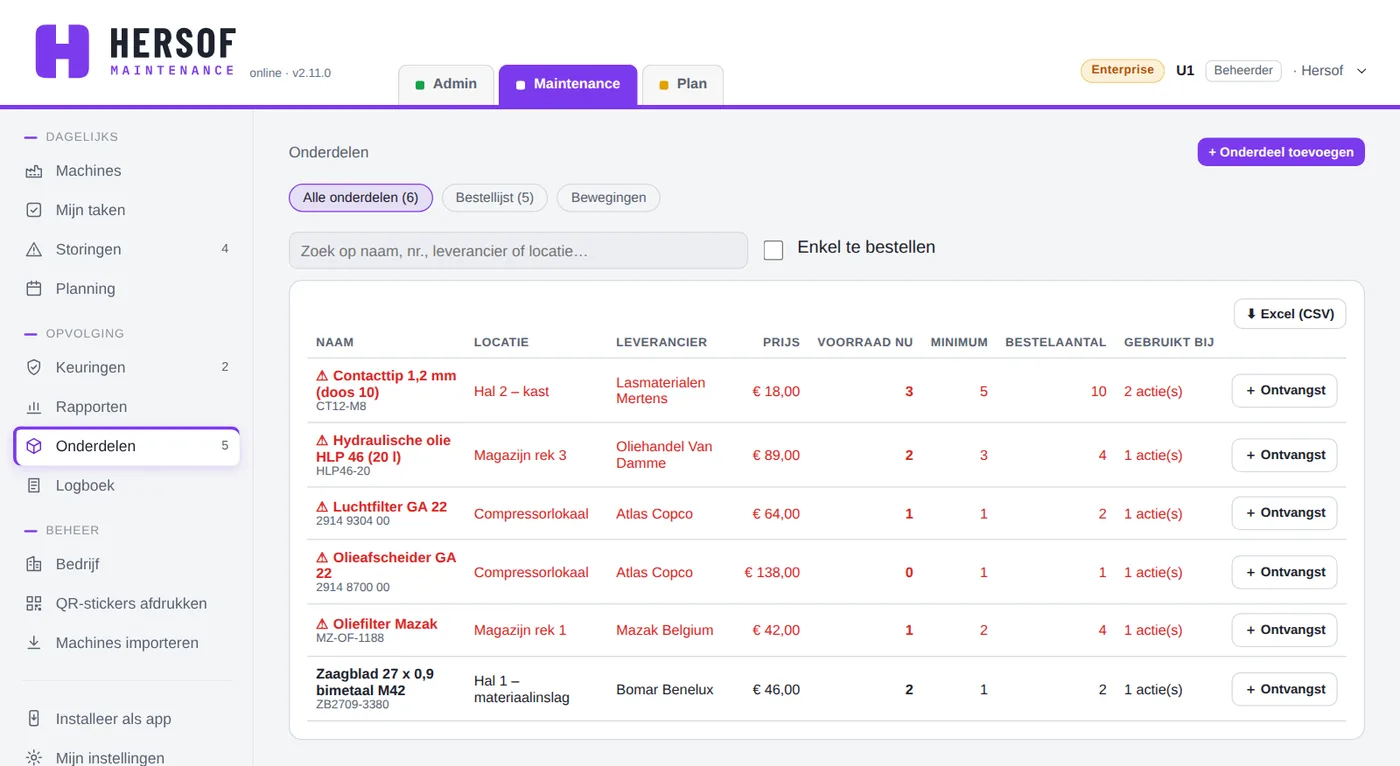
- + Onderdeel toevoegen — naam, nummer/referentie, leverancier, locatie in het magazijn, voorraad, minimum, bestelaantal en prijs per stuk. Laat je de voorraad leeg, dan wordt ze niet bijgehouden.
- Koppel onderdelen aan een onderhoudsactie; bij het registreren gaan ze automatisch van de voorraad af.
- + Ontvangst — boek een levering in (aantal, prijs, opmerking zoals het nummer van de leveringsbon).
- Op de gsm — per onderdeel een kaart met de plaats, de voorraad en het minimum (in het rood als je moet bijbestellen) en de knop + Ontvangst.
- Bestellijst — alles op of onder het minimum, per leverancier, met afdrukken, Excel en ✉ Mail (opent een e-mail met de bestelregels).
- Bewegingen — elk verbruik, elke ontvangst en correctie wordt automatisch bijgehouden. Een wijziging van de voorraad in het onderdeel zelf telt als correctie (telling).
Rapporten en kosten vanaf Team
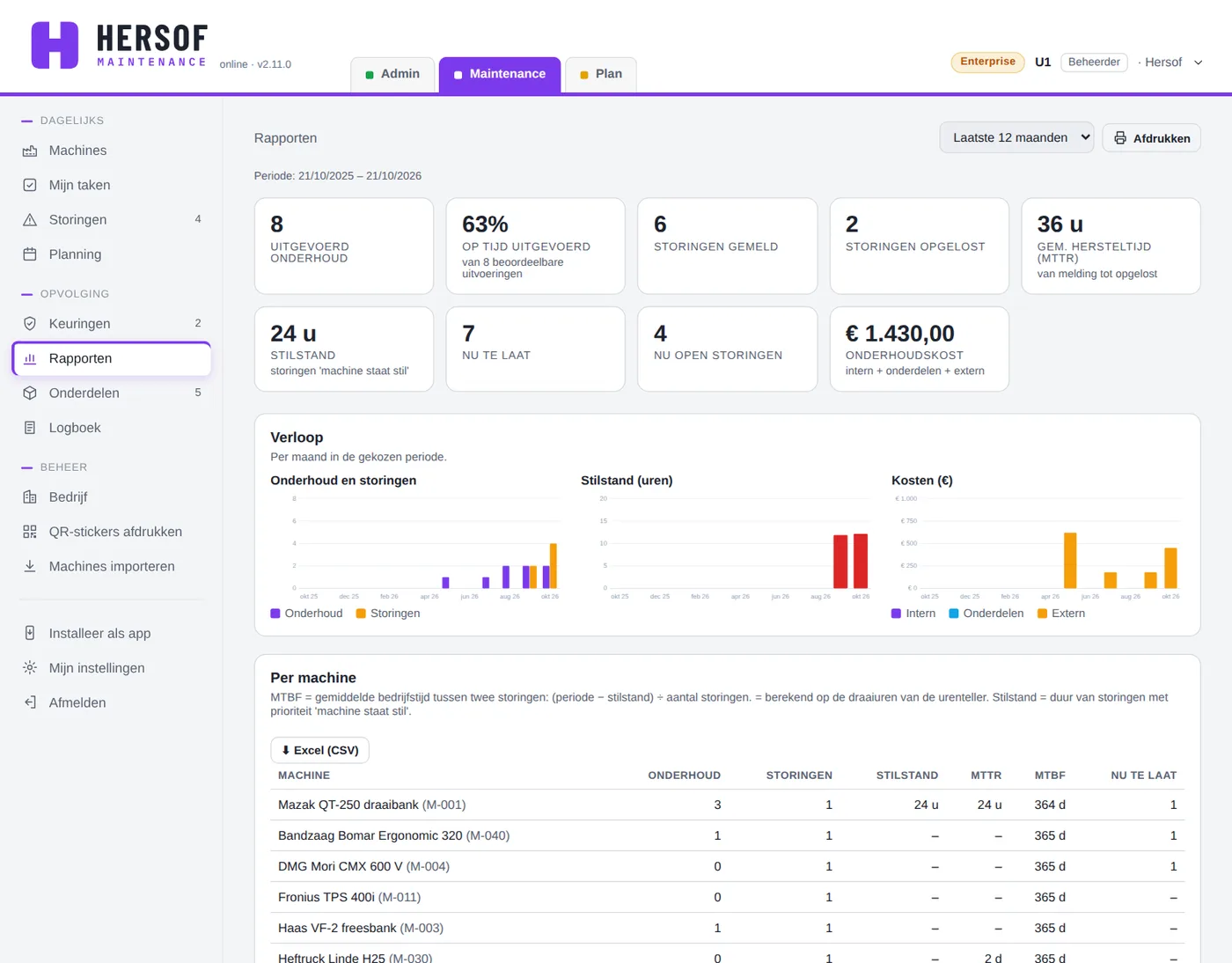
Kies een periode (laatste 30 of 90 dagen, 12 maanden, dit of vorig kalenderjaar). Je ziet onder meer: het uitgevoerde onderhoud, het percentage op tijd, gemelde en opgeloste storingen, de gemiddelde hersteltijd (MTTR), de stilstand en de onderhoudskost (intern + onderdelen + extern), met grafieken van het verloop. Daaronder tabellen per machine (met MTBF), kosten per machine, onderdelenverbruik, voorraad en per persoon — elk ook naar Excel (CSV). Op de gsm zie je eerst de kerncijfers; een tabel open je met Details.
De interne kost = de duur van het werk × het intern uurtarief. Stel dat in via Bedrijf → Werking.
Afdelingen en toegang Pro
Standaard ziet iedereen alle machines. Met afdelingen (bv. per hal of per vestiging) kan je dat per persoon beperken. Ga naar Bedrijf → Afdelingen en toegang: maak afdelingen (of laat ze maken uit de locaties van je machines) en kies per technieker of operator Alle afdelingen of Enkel: met vinkjes. Een beheerder ziet altijd alles.
Logboek Pro
Het Logboek (enkel voor de beheerder) toont elke wijziging: wie, wanneer en wat. Het wordt door de databank zelf bijgehouden en kan niet aangepast of gewist worden — handig bij een audit. Filter op periode, soort en zoekterm, of exporteer naar Excel. Per machine open je het logboek via ⋯.
Bedrijf en gebruikers
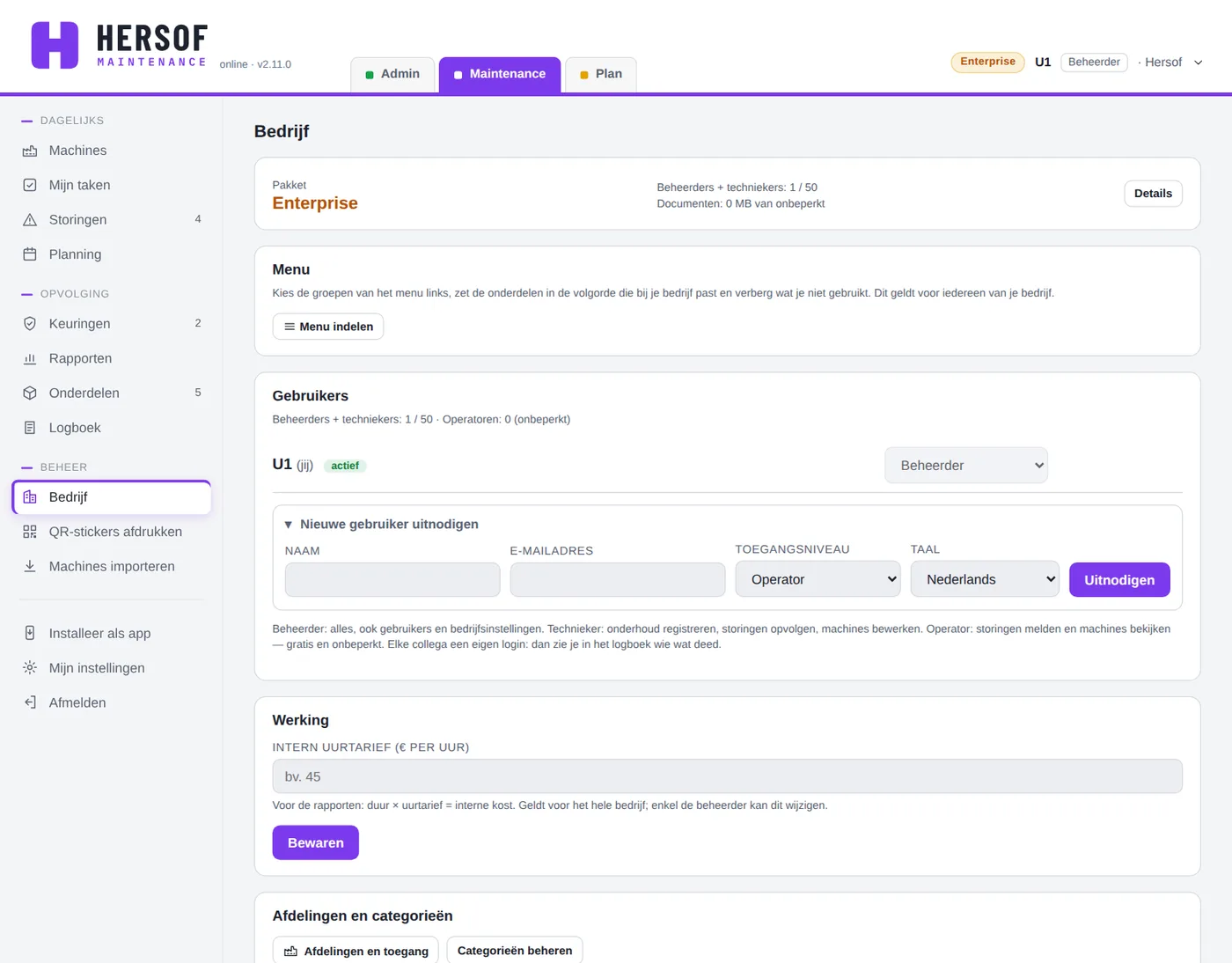
- Pakket — welk pakket jullie hebben, hoeveel beheerders + techniekers je gebruikt en hoeveel documentopslag.
- Gebruikers — per persoon het toegangsniveau aanpassen, of Deactiveren: die persoon kan zich niet meer aanmelden, maar alles wat hij of zij deed, blijft bewaard. Heractiveren kan altijd. Nieuwe collega's nodig je hier uit (zie stap 5).
- Werking — storing melden zonder account en het intern uurtarief.
- Afdelingen en categorieën beheren.
Eén login werkt voor alle Hersof-apps van jullie account. Hetzelfde gebruikersbeheer vind je ook vanuit Admin en Plan.
Mijn instellingen, taal en weergave
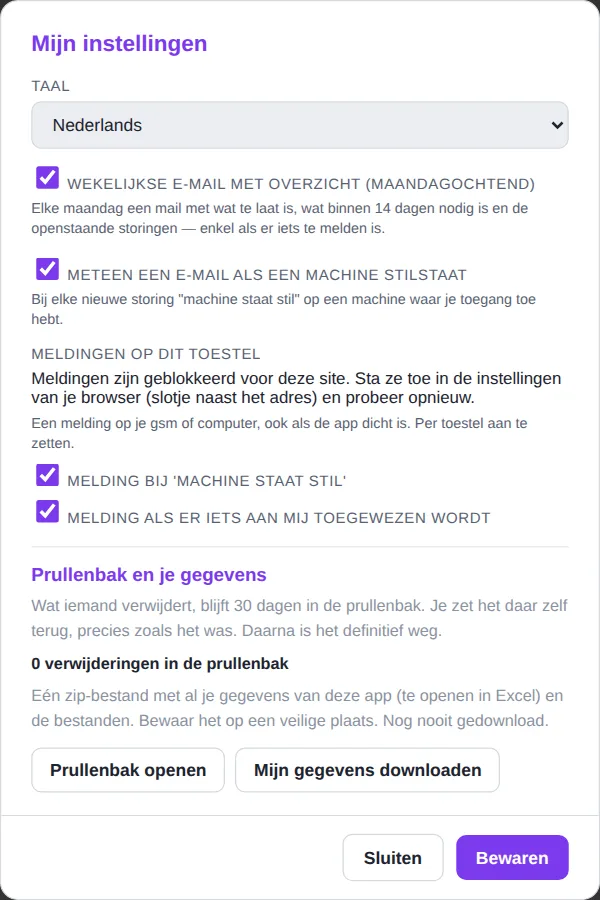
Via Meer → Mijn instellingen (iedereen kiest dit voor zichzelf):
- Taal — Nederlands, Français, English of Deutsch.
- Wekelijkse e-mail (maandagochtend) — wat te laat is, wat binnen 14 dagen nodig is en de open storingen; enkel als er iets te melden is.
- Meteen een e-mail als een machine stilstaat.
- Meldingen op dit toestel — zet pushmeldingen aan per toestel (gsm, pc). Kies of je een melding wil bij machine staat stil en als er iets aan mij toegewezen wordt. Met Testmelding controleer je of het werkt. Op een iPhone werkt dit pas nadat je de app op het beginscherm zette (zie hieronder).
E-mail en pushmeldingen zijn er voor beheerders en techniekers. In het menu onder je naam kies je de weergave (licht, donker of zoals je toestel) en de taal; die keuze geldt in alle Hersof-apps.
Prullenbak en je gegevens
Iets per ongeluk verwijderd? Geen paniek: het staat nog 30 dagen in de prullenbak. Enkel de beheerder ziet de prullenbak, bij Mijn instellingen → Prullenbak en je gegevens.
Verwijderen — verwijdert de beheerder een storing, actie, machine, uitvoering of onderdeel, dan gebeurt dat meteen; in de melding staat Ongedaan maken om het terug te zetten. Enkel bij een machine of actie met historiek vraagt de app eerst of je zeker bent. Een technieker krijgt altijd eerst de vraag, want terugzetten kan enkel de beheerder.
- Terugzetten — met één klik staat het terug, precies zoals het was (nummer, datum …), samen met wat er mee verdween (bv. de bewerkingen van een order). Wat intussen opnieuw bestaat, wordt nooit overschreven; lukt iets niet, dan zie je waarom.
- Bij elke verwijdering zie je wanneer, door wie en tot wanneer het nog in de prullenbak blijft. Na 30 dagen is het definitief weg, ook de foto's en bijlagen.
- Mijn gegevens downloaden — één zip-bestand met al je gegevens van deze app (te openen in Excel) en de foto's, bijlagen en documenten. Zo heb je altijd zelf een kopie. Bewaar het op een veilige plaats. Is je laatste download meer dan 3 maanden geleden, dan krijgt de beheerder een herinnering.
Installeren als app en offline werken
Hersof Maintenance werkt in de browser, maar je kan het ook installeren als app (eigen icoon, opent sneller, nodig voor pushmeldingen op een iPhone):
- Pc (Edge of Chrome) — Meer → Installeer als app: één klik.
- Android (Chrome) — menu ⋮ → App installeren of Toevoegen aan startscherm.
- iPhone (Safari) — deelknop → Zet op beginscherm.
Even geen verbinding? Dan blijf je de laatst geladen gegevens zien (tot 14 dagen), met bovenaan een melding. Wijzigen kan pas als er weer verbinding is. Bij afmelden worden die gegevens van het toestel gewist.
Samen met Hersof Plan
Gebruiken jullie ook Hersof Plan? Dan verschijnt bij onderhoudsacties en werkorders het veld Geschatte duur (uren): zoveel uur is de machine niet beschikbaar voor productie. Gepland onderhoud, keuringen en werkorders verschijnen dan in de bezetting van Plan (ook onderhoud op draaiuren, met de geschatte datum). Leeg = het gemiddelde van de vorige keren. Koppel daarvoor in Plan elke Plan-machine aan de juiste Maintenance-machine.
Pakketten en proefperiode
| Starter | Team | Pro | Enterprise | |
|---|---|---|---|---|
| Beheerders + techniekers | 3 | 10 | 25 | 50 |
| Operators en machines | onbeperkt | |||
| Documentopslag | 1 GB | 10 GB | 50 GB | onbeperkt |
| Onderhoud, keuringen, storingen, planning, QR-stickers, documenten | ✓ | ✓ | ✓ | ✓ |
| Onderdelen, voorraad en bestellijst | – | ✓ | ✓ | ✓ |
| Kosten en rapporten | – | ✓ | ✓ | ✓ |
| Storing melden zonder account | – | ✓ | ✓ | ✓ |
| Afdelingen en toegangsbeperking | – | – | ✓ | ✓ |
| Logboek | – | – | ✓ | ✓ |
De prijzen staan op de pagina van Hersof Maintenance. Een functie die niet in jullie pakket zit, heeft een slotje; klik erop voor uitleg. De beheerder ziet zijn pakket via het label naast zijn naam of in Bedrijf.
Proefperiode — de eerste 30 dagen werk je met alle functies van Pro. Vanaf 7 dagen voor het einde ziet de beheerder een melding bovenaan. Daarna werk je gewoon verder met jullie pakket: wat enkel in een groter pakket zit, gaat op slot, maar wat je al maakte, blijft zichtbaar.
Hulp nodig?
Mail naar herwig@hersof.be. Loopt er iets mis in de app? Klik in het menu onder je naam op Info voor support, kopieer wat er staat en plak het in je mail: zo zien we meteen je versie, je toestel en de laatste foutmeldingen. Fouten in de app worden ook automatisch aan Hersof gemeld.