Modes d'emploi · Hersof Admin
Mode d'emploi Hersof Admin
Hersof Admin est votre administration en ligne : devis, factures conformes aux règles belges, suivi des clients, achats, déclaration TVA et export pour votre comptable. La partie 1 aide l'administrateur à démarrer dès le premier jour. La partie 2 explique chaque écran.
Partie 1 — Démarrage rapide pour l'administrateur
En sept étapes, vous êtes prêt à facturer. Comptez une demi-heure à une heure, selon le nombre de clients et de produits que vous apportez.
Pour bien démarrer — en tant qu'administrateur d'un nouveau compte, vous voyez en haut de Factures la carte Pour bien démarrer avec Hersof Admin : cinq étapes (données de l'entreprise, clients, produits, collègues, votre premier devis), chacune avec un bouton. Ce qui est fait est coché automatiquement ; la carte disparaît quand tout est fait, ou avec Masquer.
1 Se connecter
- Vous recevez de Hersof un e-mail « Vous êtes invité(e) sur Hersof ». Cliquez sur Choisir mon mot de passe, choisissez un mot de passe (au moins 6 caractères) et cliquez sur Définir le mot de passe.
- Connectez-vous avec votre adresse e-mail et votre mot de passe sur hersof.be/login.html. Si vous utilisez plusieurs applications Hersof, vous passez de l'une à l'autre avec les onglets Admin · Maintenance · Plan en haut.
Le lien de l'e-mail ne fonctionne qu'une seule fois. Mot de passe oublié ? Sur la page de connexion, saisissez votre adresse e-mail et cliquez sur Mot de passe oublié ?.
2 Les données de votre entreprise
Allez dans Paramètres. Tant que le nom de votre entreprise est vide, l'application vous le rappelle : ces données figurent sur chaque devis et chaque facture.
- Recherchez votre entreprise dans la BCE (numéro d'entreprise ou nom) : le nom, l'adresse et le numéro de TVA sont complétés.
- Vérifiez la forme juridique, l'adresse (avec code postal), le numéro de TVA et votre IBAN, et complétez l'e-mail et le téléphone. C'est aussi à cette adresse e-mail qu'arrivent les réponses de vos clients quand vous envoyez une facture par e-mail. Si vous relevez du régime de franchise des petites entreprises, cochez-le.
- Choisissez un logo (PNG ou JPG).
- Sous Documents : la langue par défaut de vos documents, le code QR de paiement (votre client le scanne avec son app bancaire) et vos conditions courtes et générales.
- Cliquez sur Enregistrer.
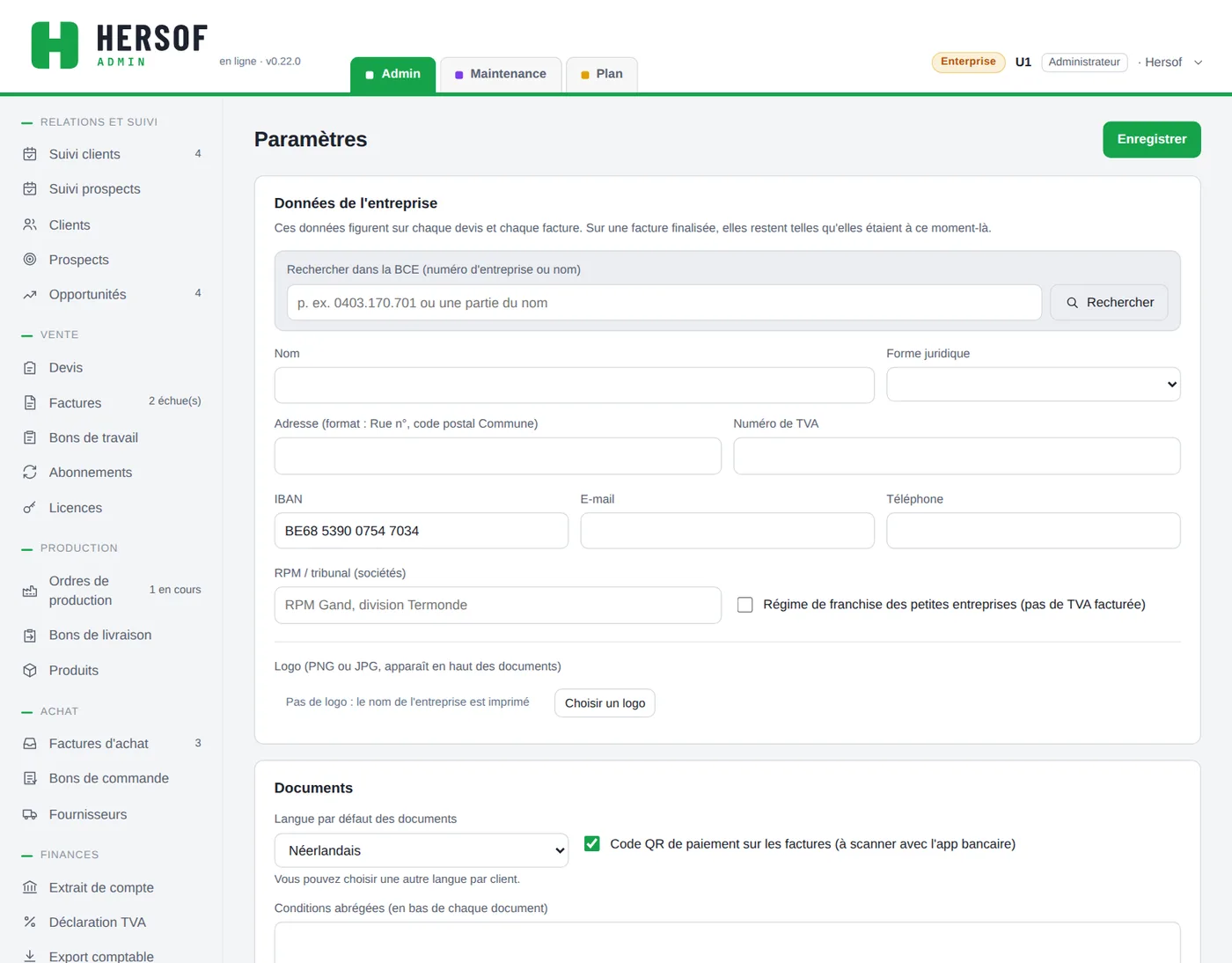
Le numéro de TVA, l'IBAN et une adresse avec code postal sont aussi nécessaires pour Peppol (voir Peppol).
3 Numérotation (si vous changez de logiciel)
Admin numérote lui-même, sans trous ni doublons, p. ex. FACT-2026-001, en recommençant à 1 chaque année. Vous avez déjà facturé cette année avec un autre programme ? Dans Paramètres → Numérotation, allez à la série Factures et notes de crédit, cliquez sur Modifier et indiquez le numéro suivant. C'est possible pour chaque série (devis, bons de travail, bons de commande …).
4 Clients et produits
- Un par un : Clients → nouveau client → recherche dans la BCE. Choisissez pour chaque client la langue des documents et le délai de paiement. Les produits et services se créent de la même manière dans Produits (nom, prix HTVA, unité, taux de TVA).
- En une fois : Paramètres → Importer depuis Excel ou CSV (voir Importer).
- Vous venez de Hersof Admin offline (la version sur votre PC) ? Dans un compte encore vide, vous reprenez tout avec Paramètres → Migrer depuis Admin offline : choisissez-y votre sauvegarde (.json).
5 Votre première facture
- Allez dans Factures → Nouvelle facture. Choisissez le client : l'échéance est complétée selon son délai de paiement.
- Ajoutez des lignes : choisissez un produit (le prix, l'unité et la TVA suivent) ou tapez une description, avec quantité, prix, remise et TVA.
- Cliquez sur Enregistrer comme brouillon pour continuer plus tard, ou sur Enregistrer et finaliser.
- Avec Enregistrer et finaliser, vous voyez la facture telle que le client la recevra ; cliquez sur Finaliser. La facture s'ouvre aussitôt avec l'étape suivante : Envoyer l'e-mail, ou le Fichier Peppol si elle doit passer par Peppol (entreprises belges). Ensuite seulement, Payée devient le bouton vert.
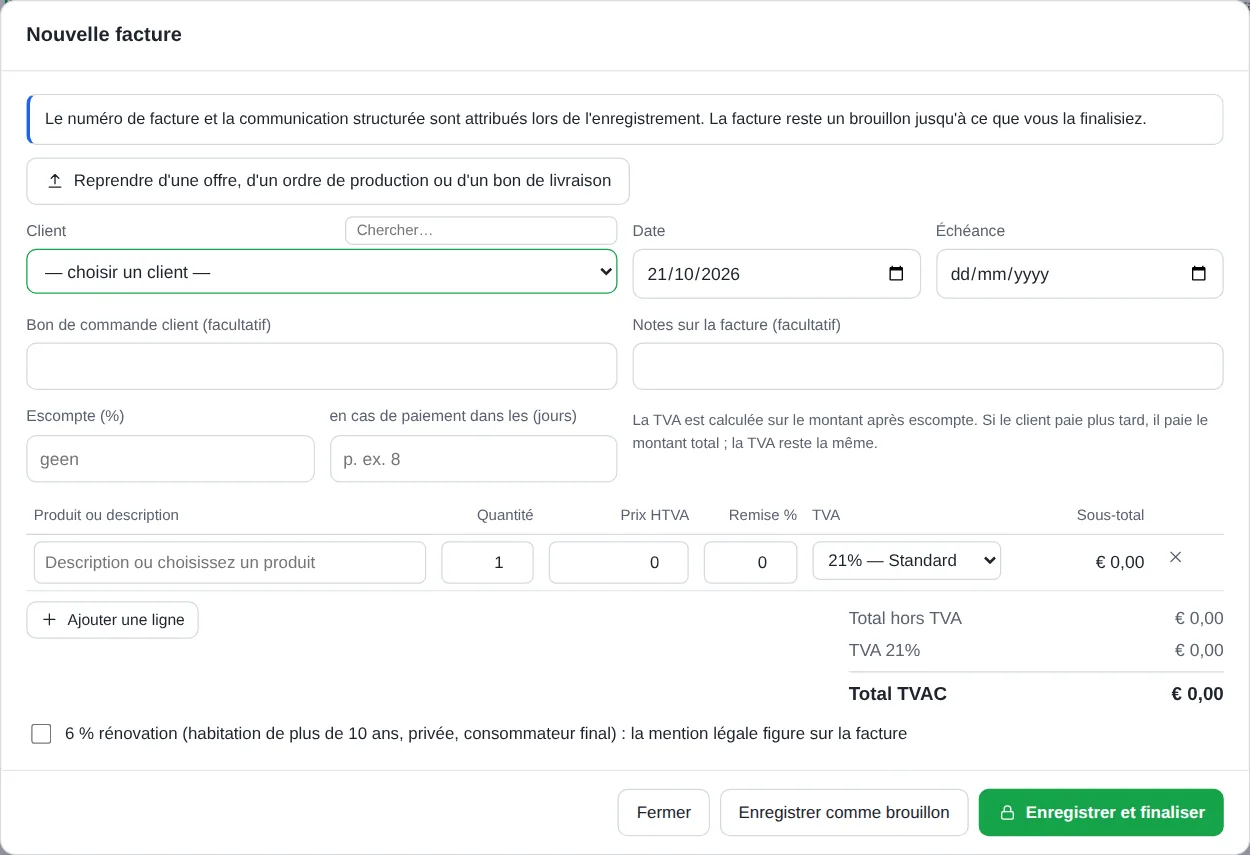
Une facture finalisée ne peut plus être modifiée — c'est ce que veut la loi. Une erreur se corrige avec une note de crédit. Un doute ? Faites d'abord une impression d'essai.
6 Votre comptable
Choisissez l'une des deux options (ou les deux) :
- Transmission automatique : dans Paramètres → Transmettre à votre comptable, indiquez l'adresse e-mail de votre comptable et cochez ce qu'il doit recevoir. Chaque nouvelle facture finalisée lui est alors envoyée automatiquement. Cliquez sur Envoyer un e-mail de test pour vérifier.
- Export par période : Export comptable crée un seul zip avec les journaux, les fichiers Peppol et les pièces jointes à partir de Team.
Votre comptable peut aussi consulter lui-même les données avec son propre identifiant au niveau d'accès Lecteur (gratuit).
7 Inviter des collègues
Dans le menu de gauche, cliquez sur Utilisateurs, saisissez le nom et l'adresse e-mail, choisissez le niveau d'accès et la langue, puis cliquez sur Inviter. Donnez à chaque collègue son propre identifiant. Voir Niveaux d'accès.
Partie 2 — Mode d'emploi complet
Niveaux d'accès : qui peut faire quoi ?
| Administrateur | Collaborateur | Lecteur | |
|---|---|---|---|
| Tout consulter et imprimer | ✓ | ✓ | ✓ |
| Créer et modifier des devis, factures, clients, suivis … | ✓ | ✓ | – |
| Traiter un extrait de compte | ✓ | ✓ | – |
| Paramètres, numérotation, import | ✓ | – | – |
| Supprimer, codes d'activation des licences | ✓ | – | – |
| Utilisateurs et formule | ✓ | – | – |
| Compte dans la formule | oui | oui | non — gratuit, p. ex. pour le comptable |
Un collaborateur peut toutefois supprimer ses propres tâches de suivi et contacts. Un seul identifiant fonctionne dans toutes les applications Hersof ; dans Maintenance, un collaborateur s'appelle technicien, dans Plan planificateur.
À adapter vous-même Pro — l'administrateur peut adapter ce que chaque niveau d'accès peut faire, dans Utilisateurs → Ce que chaque niveau d'accès peut faire → Adapter: p. ex. permettre à un collaborateur de supprimer ou de modifier les paramètres (le menu, la numérotation et l'importation restent réservés à l'administrateur), ou permettre à un lecteur de noter des suivis et des contacts. La base de données le contrôle elle-même ; l'application n'affiche que ce qui est permis.
L'écran
- Menu à gauche, par défaut par groupes : Relations et suivi (Suivi clients, Suivi prospects, Clients, Prospects, Opportunités), Vente (Devis, Factures, Bons de travail, Abonnements, Licences), Production (Ordres de production, Bons de livraison, Produits), Achat (Factures d'achat, Bons de commande, Fournisseurs), et en bas Paramètres, Installer comme application, Utilisateurs et Se déconnecter. Des compteurs montrent ce qui demande votre attention (p. ex. les factures échues).
- Sur smartphone : en bas, Suivi, Clients, Devis, Factures et Plus.
- Raccourcis clavier : N = nouveau sur l'écran actuel, / = rechercher, Esc = fermer la fenêtre. Si vous fermez une fenêtre contenant des modifications non enregistrées, l'application vous le demande d'abord.
- Un élément de menu avec un cadenas n'est pas inclus dans votre formule (voir Formules). Dans Solo, ces éléments n'apparaissent pas dans le menu.
- Admin fonctionne uniquement en ligne : vos factures et vos clients ne sont jamais stockés sur l'appareil lui-même. Si vous revenez dans la fenêtre après un moment, les données sont actualisées automatiquement. Si un collègue a modifié la même chose entre-temps, rien n'est écrasé et vous recevez un message.
- Un administrateur peut adapter le menu : voir Organiser le menu.
Les boutons en bas d'une fenêtre sont toujours au même endroit : à gauche Supprimer (rouge) et ce qui s'y rattache, à droite Fermer et le bouton principal vert (p. ex. Enregistrer). Si un document offre beaucoup de possibilités, l'impression, le pdf, l'e-mail et Peppol sont regroupés sous Envoyer ▾ et la suite (créer une facture, un ordre de production, un bon de livraison …) sous Étape suivante ▾. L'étape suivante logique figure à part, avec un contour vert : p. ex. Créer un ordre de production pour un devis approuvé, Créer une facture pour un bon de livraison livré. Marquer payé ou changer un statut se fait immédiatement ; une erreur ? Cliquez sur Annuler dans le message.
Paramètres
Seul un administrateur peut modifier les paramètres (ou un collaborateur, si l'administrateur le permet : voir Niveaux d'accès). Cliquez en haut ou en bas sur Enregistrer.
- Données de l'entreprise et logo — voir étape 2. Sur une facture finalisée, elles restent telles qu'elles étaient à ce moment-là.
- Documents — langue par défaut (vous pouvez en choisir une autre par client), code QR de paiement, conditions courtes (en bas de chaque document) et conditions générales (page séparée après le document). Par type de document, vous choisissez aussi d'imprimer 1 ou 2 exemplaires ; Le PDF envoyé par e-mail reste un seul exemplaire. Pour les ordres de production, vous indiquez par exemplaire un texte qui apparaît en haut à droite dans un cadre, p. ex. Administration et Atelier ; sans texte, rien n’apparaît.
- Rappels — intérêts de retard, délai de paiement dans un rappel adressé à une entreprise, et si vos conditions générales contiennent une clause pénale (voir Rappels).
- Bons de travail — taux horaire, déplacement par défaut (aucun, montant fixe ou par km), Bon de travail avec prix (décoché : pas de prix, sous-totaux, TVA ni total sur l'impression, le pdf et l'e-mail ; valable pour les nouveaux bons, seul l'administrateur peut le modifier par bon) et une copie (Cc) de chaque bon de travail envoyé par e-mail vers une adresse fixe, p. ex. votre administration.
- Abonnements et licences — frais de démarrage, délai de résiliation, combien de jours à l'avance vous facturez, vos formules et vos produits de licence. Remplacez les formules d'exemple par votre propre offre.
- Transmettre à votre comptable — voir Export.
- Numérotation — le numéro suivant par série (jamais inférieur à un numéro existant).
- Importer depuis Excel ou CSV et Migrer depuis Admin offline.
Fiche client — choisissez les documents qui figurent sur la fiche d'un client : 5 types au maximum (factures, notes de crédit, devis, ordres de production, bons de livraison, bons de travail, abonnements), chaque fois les 10 derniers. Par défaut : factures, devis, ordres de production et bons de livraison. Cela vaut pour toute votre entreprise.
Tags — avec Gérer les tags, vous créez la liste des tags parmi lesquels vous choisissez pour un client ou un prospect. Donnez une couleur à chaque tag, renommez-le (le nouveau nom apparaît partout immédiatement) ou supprimez-le (il disparaît de tous les clients et prospects). Les tags saisis librement auparavant arrivent automatiquement dans la liste la première fois.
Organiser le menu
Chaque entreprise travaille différemment. Un administrateur peut donc adapter le menu de gauche : allez dans Paramètres → Menu et cliquez sur Organiser le menu. L'organisation vaut pour toute votre entreprise.
- Groupes — cochez les groupes que vous voulez utiliser. Les noms viennent d'une liste fixe (p. ex. Relations, Vente, Production, Approvisionnement, Comptabilité), pour qu'ils soient corrects dans chaque langue. Chaque nom ne peut être choisi qu'une fois. Un groupe qui contient des éléments ne peut être décoché qu'après avoir déplacé ou masqué ces éléments.
- Déplacer des éléments — choisissez pour un élément le groupe dans lequel il doit aller.
- Ordre — avec les flèches ↑ et ↓, vous placez les groupes et les éléments dans l'ordre voulu.
- Masquer — vous n'utilisez pas quelque chose ? Cliquez sur Masquer. L'élément va dans la liste Éléments masqués, où Rétablir le fait réapparaître.
- Nouveau — si un nouvel élément s'ajoute après une mise à jour, il apparaît dans le groupe Nouveau, en bas. Placez-le dans le groupe de votre choix.
- Rétablir l'organisation standard — remet tout comme Hersof le prévoit par défaut.
Cliquez sur Enregistrer. Ce qu'une personne ne peut pas utiliser selon son niveau d'accès ou votre formule reste masqué pour elle ou reçoit un cadenas, quelle que soit l'organisation. Paramètres, Utilisateurs et Se déconnecter restent toujours en bas. Sur le smartphone, la barre du bas reste telle quelle ; un élément masqué en disparaît toutefois. Si deux administrateurs modifient le menu en même temps, rien n'est écrasé : le second reçoit un message et l'organisation la plus récente.
Organiser mon menu — chaque utilisateur peut aussi organiser son propre menu : cliquez sur votre nom et choisissez Organiser mon menu. Cela vaut uniquement pour vous. Avec Revenir au standard de l'entreprise, vous retrouvez le menu de l'administrateur. Si l'administrateur veut que tout le monde voie le même menu, il décoche Les utilisateurs peuvent organiser leur propre menu dans Organiser le menu.
Clients
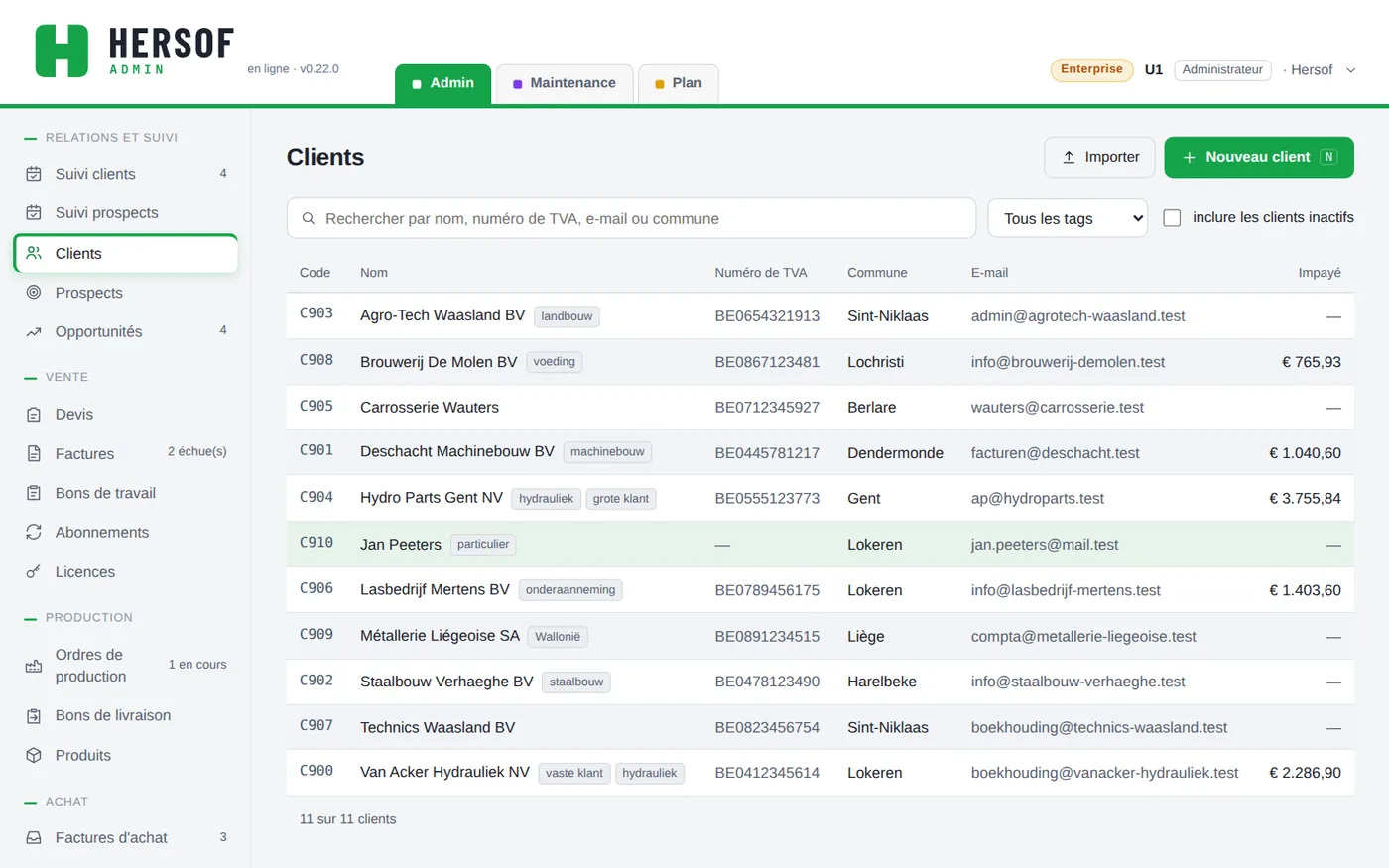
Recherchez par nom, filtrez par tag, ou affichez aussi les clients inactifs. Un client reçoit automatiquement un code (C001, C002 …).
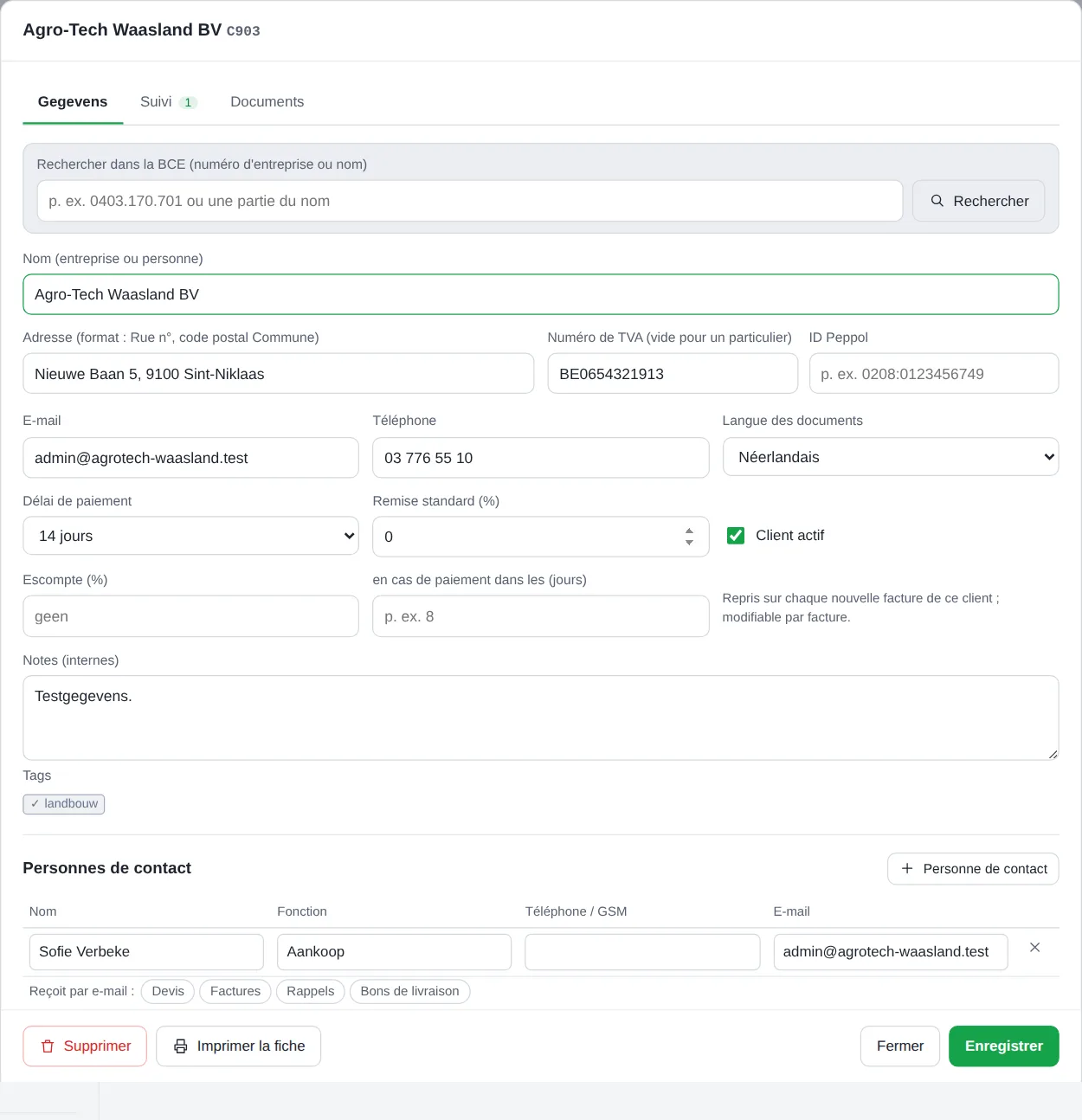
- Rechercher dans la BCE — complète le nom, l'adresse et le numéro de TVA et indique si le client est sur Peppol.
- Données — nom, forme juridique (BV/SRL, NV/SA, CV/SC, VZW/ASBL, Comm.V/SComm, entreprise individuelle, particulier ou autre ; lors d'une recherche dans la BCE, Admin la propose à partir du nom), adresse, numéro de TVA (vide pour un particulier), e-mail, téléphone, langue des documents, délai de paiement (comptant, 14 jours, 30 jours, 30 ou 60 jours fin de mois), remise standard et escompte (en cas de paiement dans les x jours), notes internes et tags. Si vous choisissez Particulier, le client est un consommateur : pas de numéro de TVA, pas de Peppol, et des rappels selon les règles pour les consommateurs.
- Personnes de contact — une seule liste (nom, fonction, téléphone, e-mail). La formule d'appel de vos e-mails vient de la première personne qui reçoit les devis ou les factures, sinon de la première de la liste.
- Suivis ouverts, opportunités, abonnements et licences, les contacts et e-mails envoyés, et les documents choisis par l'administrateur (par défaut les 10 dernières factures, devis, ordres de production et bons de livraison). Cliquez sur un document pour l'ouvrir.
- Qui reçoit quel e-mail — sous chaque personne de contact (aussi pour un prospect), cliquez sur ce que cette personne reçoit par e-mail : Devis, Confirmations de commande, Factures (notes de crédit comprises), Rappels, Bons de livraison et Bons de travail. Votre choix est retenu tout de suite, même si vous passez directement à la personne suivante. Quand vous envoyez un document, la première personne choisie est déjà dans À et les autres dans Cc. P. ex. les factures à comptabilite@client.be, les devis à l'acheteur. Les rappels sans choix propre vont à qui reçoit les factures ; si personne n'est choisi, l'e-mail part à l'adresse e-mail du client.
- ID Peppol — à côté du numéro de TVA. Lors d'une recherche dans la BCE, il n'est rempli que si le client figure réellement dans la liste Peppol ; sinon, vous le saisissez vous-même (p. ex. 0208:0123456749). Le fichier Peppol d'une facture utilise ce numéro.
- Retour à la fiche — si vous ouvrez un document depuis la fiche (aussi un calcul dans Hersof Calc ou une commande dans Hersof Plan), Fermer ou Enregistrer vous ramène à la fiche.
- Onglets en haut de la fiche : Données (avec les personnes de contact), Suivi (suivis ouverts, opportunités, contacts ; le chiffre indique les suivis ouverts), Documents et Calculs. Si vous rouvrez la même fiche, vous retrouvez le même onglet.
- Dans chaque bloc de documents, + Facture, + Devis … crée directement un nouveau document pour ce client ; après l'enregistrement, vous revenez sur la fiche.
- En bas : Supprimer, Imprimer la fiche (un A4 avec toutes les données, sans prix de revient), Fermer et Enregistrer.
Nouveau client — après Enregistrer, la fiche reste ouverte sur l'onglet Documents, avec + Devis et + Facture à portée de main. Le client n'est pas encore dans la liste d'un devis, d'une facture, d'un bon de travail, d'un ordre de production ou d'un bon de livraison ? Choisissez + Nouveau client… : après Enregistrer, le nouveau client est déjà choisi. Avec beaucoup de clients, cherchez avec la case Chercher… à côté de Client.
Supprimer un client — si le client a encore des devis, bons de travail, ordres de production, bons de livraison, abonnements ou licences, Admin montre d'abord ce qui sera supprimé avec lui. Cliquez sur Tout supprimer : le client et ces documents vont ensemble dans la corbeille (30 jours), et Annuler restaure tout. Les factures et notes de crédit sont toujours conservées (votre comptabilité en a besoin) : si le client en a une, la suppression est impossible et vous cliquez directement sur Mettre le client en inactif. Une facture brouillon, vous pouvez d'abord la supprimer vous-même. Il en va de même pour un fournisseur (avec bons de commande ; les factures d'achat restent) et un prospect.
Fin de mois : d'abord on ajoute les jours, puis on va à la fin de ce mois. Une facture du 15 janvier avec 30 jours fin de mois arrive à échéance le 28 (ou 29) février.
Produits et services
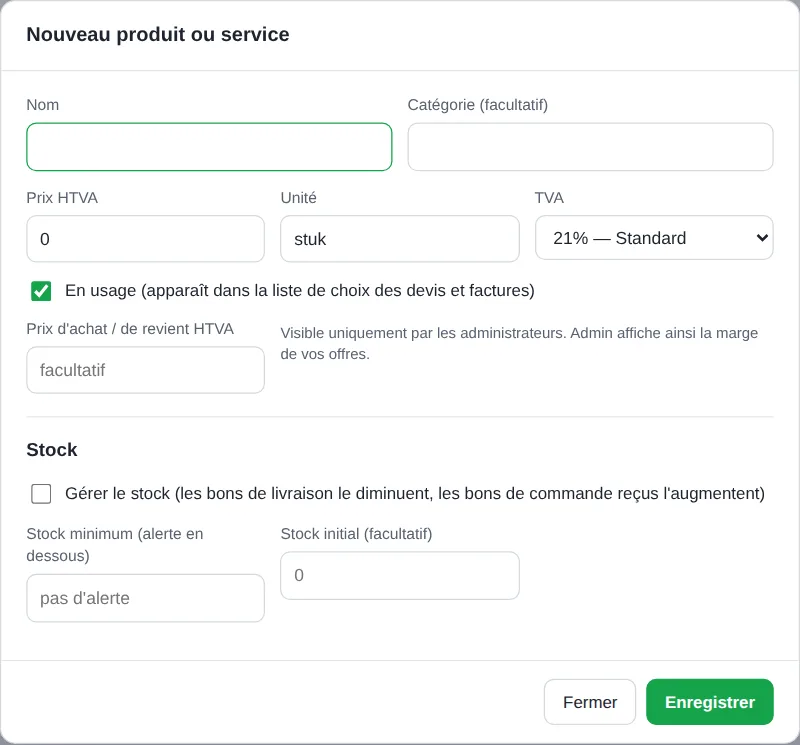
Nom, catégorie, prix HTVA, unité (pièce, heure, m² …) et taux de TVA : 21 %, 12 %, 6 %, 0 % export, exempté (art. 44), cocontractant (art. 51 §2), livraison ou service intracommunautaire, ou le régime de franchise des petites entreprises. Seuls les produits en usage figurent dans la liste de choix des devis et factures.
Stock Pro — cochez Gérer le stock : les bons de livraison diminuent le stock, les bons de commande reçus l'augmentent. Avec un stock minimum, vous recevez une alerte quand il devient insuffisant. Un inventaire ou une casse s'enregistre avec Ajuster le stock.
Importer
Uniquement pour l'administrateur : Paramètres → Importer depuis Excel ou CSV. Choisissez Clients, Fournisseurs ou Produits et services.
- Choisissez simplement votre fichier Excel (.xlsx, la première feuille) ou un CSV. La première ligne contient les noms des colonnes. Jusqu'à 5 000 lignes. Un ancien fichier .xls, enregistrez-le d'abord en .xlsx.
- L'application reconnaît elle-même les colonnes (aussi en néerlandais, anglais et allemand) ; vous pouvez adapter la correspondance ou ne pas utiliser une colonne.
- Vous voyez à l'avance ce qui est nouveau, ce qui est ignoré et ce que vous devez vérifier. Ce qui existe déjà (même numéro de TVA, nom ou code) est ignoré et jamais écrasé.
Clients et fournisseurs : nom, code, numéro de TVA, e-mail, téléphone, personne de contact, adresse (ou rue, numéro, code postal, commune séparément), langue, délai de paiement, IBAN, notes. Produits : nom, code, prix HTVA, unité, taux de TVA, catégorie.
Devis
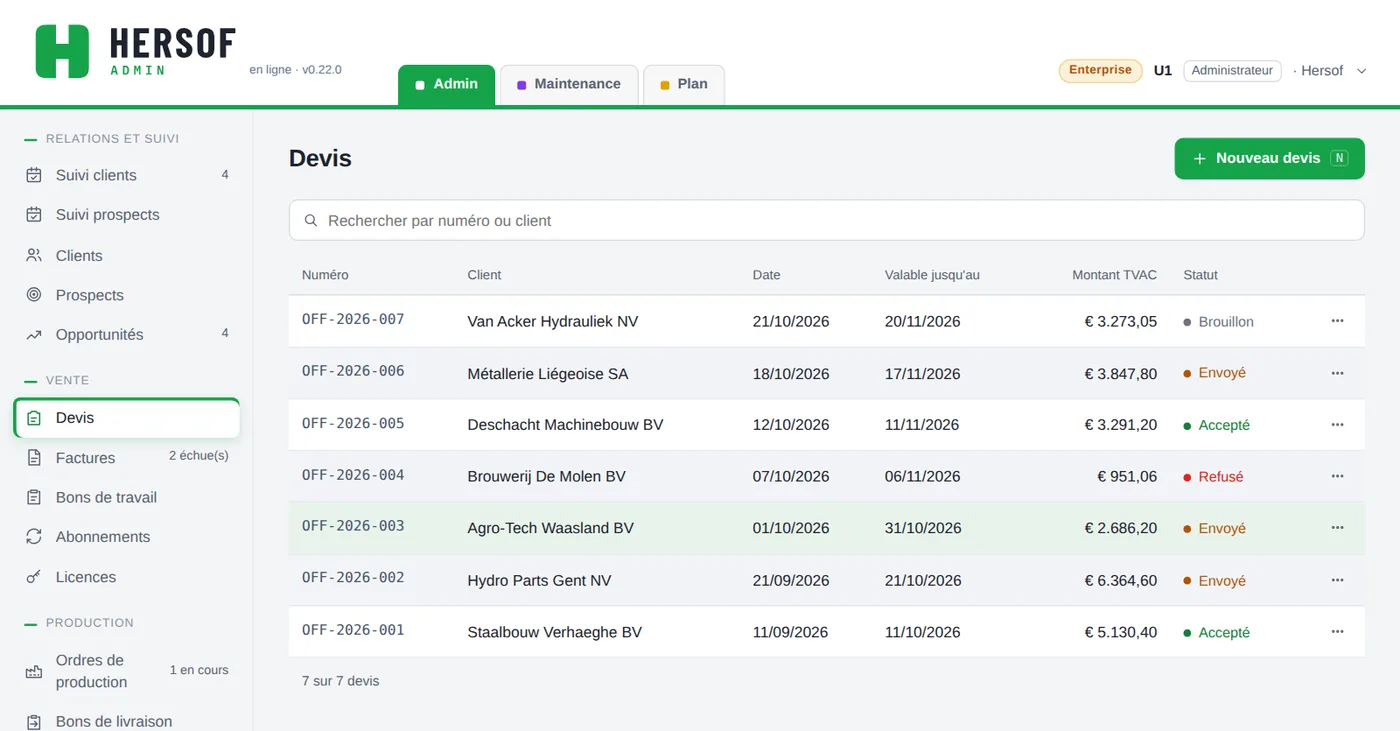
Nouveau devis : client, date, valable jusqu'au (30 jours par défaut), lignes, éventuellement la livraison et des notes. Vous choisissez vous-même le statut : Brouillon, Envoyé, Accepté ou Refusé ; Facturé s'ajoute automatiquement quand vous en faites une facture. Vous voulez d'abord confirmer la commande ? Choisissez Créer une confirmation de commande (voir Confirmations de commande).
Envoyer et imprimer — après Enregistrer, le devis reste ouvert : choisissez Imprimer / PDF ou E-mail. Dans la fenêtre d'envoi, vous voyez d'abord un aperçu du pdf tel que le client le recevra ; cliquez ensuite sur Envoyer (expéditeur « votre entreprise via Hersof », les réponses vous parviennent) ou choisissez votre propre programme de messagerie. Un devis en brouillon envoyé passe au statut Envoyé.
Texte fixe et info supplémentaire — dans Paramètres → Documents, indiquez un texte fixe pour le bas de chaque devis (p. ex. Devis valable uniquement pour la commande complète). Par devis, vous pouvez ajouter une info supplémentaire (p. ex. Délai de livraison selon la fourniture du matériel). Chacun figure dans un cadre sous les totaux. Les totaux et les cadres sont toujours en bas de la dernière page : d'abord l'info supplémentaire, le texte fixe tout en bas.
Prix par quantité — si vous créez le devis depuis Hersof Calc avec le prix par quantité, chaque quantité figure sur sa propre ligne avec la même description et le prix unitaire, avec la ligne commandée, de la plus petite à la plus grande. Seule la ligne commandée a un montant ; les autres (à titre indicatif) ne comptent pas dans le total, peuvent simplement être modifiées ou supprimées, et ne passent pas sur une facture, un ordre de production ou un bon de livraison.
L'étape suivante est toujours à part, en bas à droite : pour un brouillon E-mail, pour un devis envoyé Le client accepte (le devis passe aussitôt à Accepté, avec Annuler), pour un devis accepté Créer la facture, ou Créer un ordre de production s'il y a quelque chose à produire.
Via le menu ⋯ d'un devis (mêmes groupes qu'en bas de la fenêtre : Envoyer, Étape suivante, puis Supprimer à part) :
- Créer une facture à partir de ce devis — la facture mentionne le devis ; les factures d'acompte antérieures sont déduites.
- Facture d'acompte — pour un devis envoyé ou accepté (30 % par défaut).
- Créer un ordre de production et Créer un bon de livraison Team.
- Planifier un suivi, Créer une opportunité, Copier vers un nouveau devis, Imprimer / PDF.
Confirmations de commande à partir de Starter
Avec une confirmation de commande, vous confirmez une commande à votre client : ce qu'il a commandé, avec les prix, la date de livraison prévue et sa référence (Votre réf.) ou son numéro de bon de commande (Votre bon de commande). Vous les trouvez dans le menu sous Vente, à côté des devis. Elles reçoivent un numéro dans la série OB.
- À partir d'un devis — ouvrez le devis et choisissez Étape suivante → Créer une confirmation de commande. Le client, les lignes et Votre réf. sont repris. Si le devis était encore en brouillon ou envoyé, il passe automatiquement à Accepté à l'enregistrement.
- Sans devis — la commande est arrivée directement (téléphone, e-mail, bon de commande du client) ? Dans Confirmations de commande, cliquez sur Nouvelle confirmation de commande. Si vous choisissez quand même un devis, les lignes sont reprises.
- Complétez si besoin la date de livraison prévue, Votre bon de commande et les remarques sur la confirmation de commande, puis cliquez sur Enregistrer.
- Cliquez sur E-mail (ou Imprimer / PDF). L'e-mail part à la personne de contact qui reçoit les Confirmations de commande.
L'étape suivante a un contour vert parmi les boutons : Créer un ordre de production, Créer un bon de livraison ou Créer la facture. Ce que vous créez reprend les lignes, Votre réf. et Votre bon de commande ; la fenêtre montre les ordres de production et bons de livraison qui en font déjà partie. Statuts : Brouillon, Envoyé et Annulé ; avec En cours, Facturé et Toutes, vous les retrouvez. Une commande n'est jamais facturée deux fois, pas non plus via son devis ou son ordre de production.
Lignes : unité, remise et références
Ceci vaut pour les devis, confirmations de commande, factures, ordres de production et bons de livraison.
- Unité par ligne — choisissez dans la colonne Unité : pièce, heure, mètre, m², m³, kg, litre, jour ou forfait. Votre unité n'y est pas ? Choisissez Autre… et tapez-la. Si vous choisissez un produit, son unité est reprise. Sur le document, l'unité figure dans la langue du client, dans le fichier Peppol avec le code officiel.
- Remise — la colonne Remise n'apparaît que s'il y a une remise (p. ex. la remise standard du client). Pour accorder une remise sur une ligne, cliquez sur + Remise. Sur l'impression et le pdf aussi, la colonne n'apparaît que s'il y a une remise.
- Votre réf. et Votre bon de commande — la référence et le numéro de bon de commande de votre client (pour un devis uniquement Votre réf.). Ils figurent en haut du document, passent au document suivant et vous pouvez les rechercher. Dans le fichier Peppol d'une facture, Votre réf. devient la référence de l'acheteur et Votre bon de commande la référence de commande, pour que la comptabilité de votre client reconnaisse tout de suite la facture.
Factures
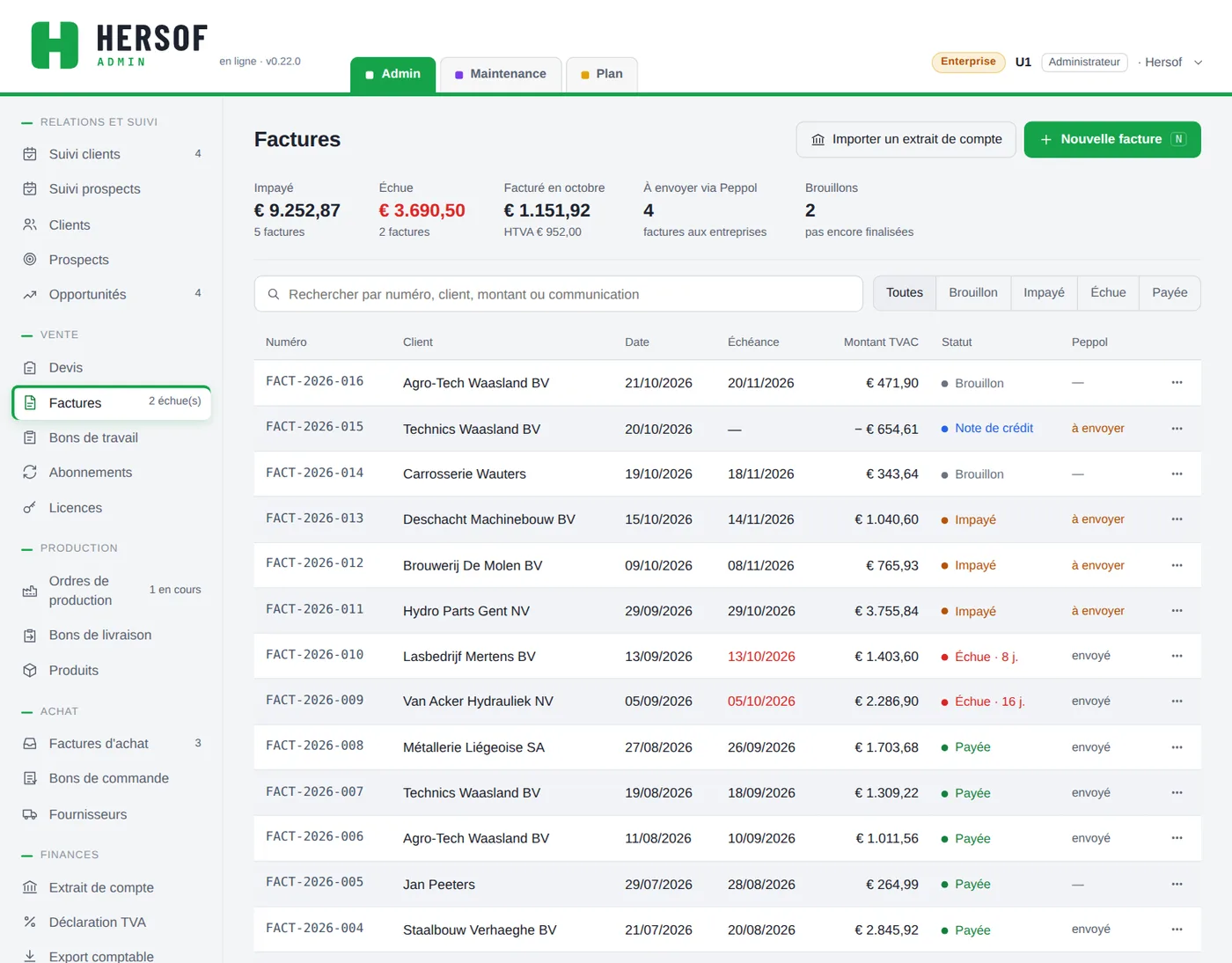
En haut, vous voyez ce qui est impayé, ce qui est échu, ce que vous avez facturé ce mois-ci, ce qui doit encore être envoyé via Peppol et combien de brouillons il y a. Filtrez sur Brouillon, Impayées, Échue ou Payée.
Facture à partir d'une offre, d'un ordre de production ou d'un bon de livraison
Dans Nouvelle facture, cliquez sur Reprendre d'une offre, d'un ordre de production ou d'un bon de livraison. Vous voyez tout ce qui n'est pas encore facturé, pour le client choisi (ou tous les clients), filtrable par type. Cochez un ou plusieurs documents du même client et cliquez sur Créer la facture : client, lignes (sans les prix par quantité à titre informatif) et numéro de bon de commande du client sont repris ; pour un bon de livraison, Bon de livraison … du … figure dans les notes. L'offre et l'ordre de production de la même commande sont aussi marqués comme facturés (et inversement), pour qu'une même livraison ne soit jamais facturée deux fois. Choisir ensemble un bon de livraison et son propre ordre de production n'est donc pas possible. Si vous supprimez le brouillon, tous les documents sont de nouveau ouverts. Les acomptes de l'offre sont déduits.
Brouillon et finalisé
- Une facture reste un brouillon jusqu'à ce que vous la finalisiez. Les brouillons ne comptent pas dans la déclaration TVA ni dans l'export.
- Finaliser verrouille le contenu : ensuite, seuls le statut de paiement, les rappels, le statut Peppol et les notes internes peuvent encore changer. C'est ce que veut la loi.
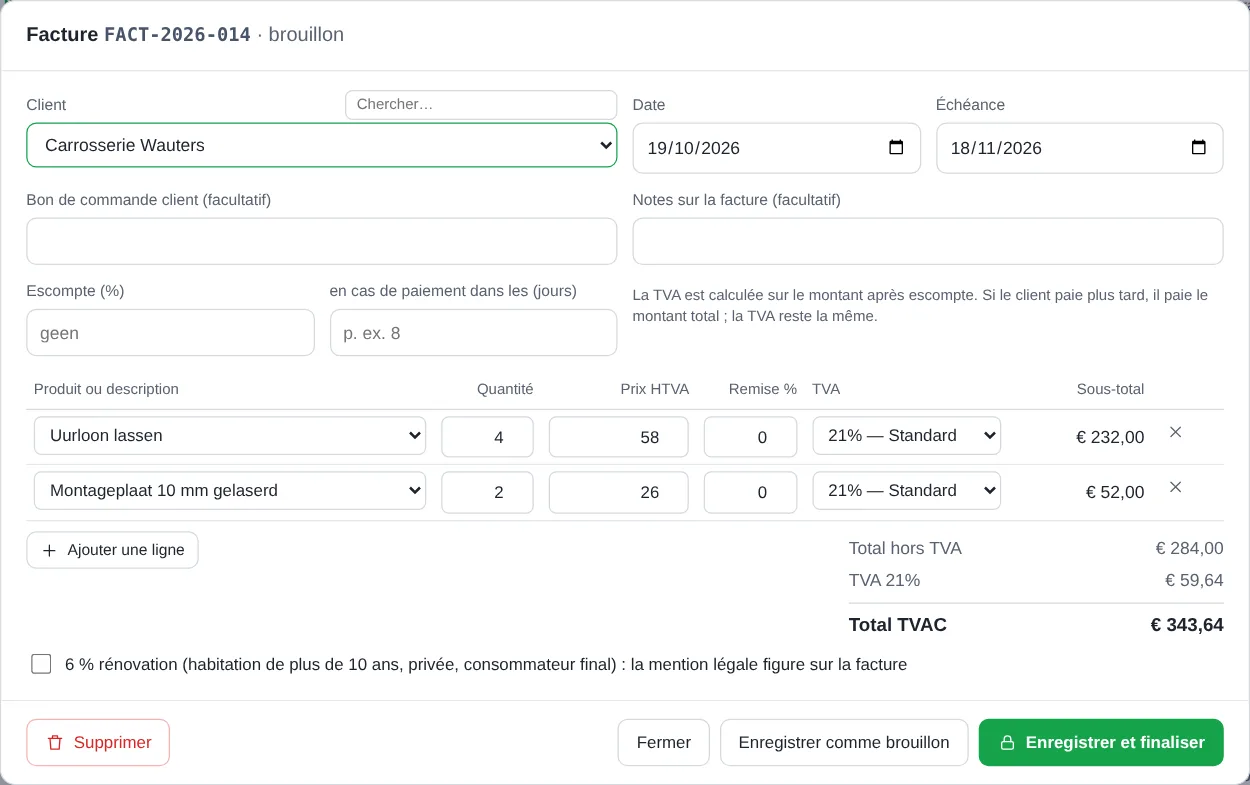
- Vérifier — avec Enregistrer et finaliser (ou Finaliser dans le menu), la facture est d'abord enregistrée comme brouillon et vous la voyez telle que le client la recevra. Choisissez Retour pour modifier ou Finaliser : c'est directement la confirmation. La facture s'ouvre ensuite avec l'étape suivante, Envoyer l'e-mail ou Fichier Peppol ; une fois envoyée, Payée devient le bouton vert. S'il manque votre numéro de compte (Paramètres → Données de l'entreprise), vous recevez un avertissement ; la communication structurée figure quand même sur la facture, mais sans QR de paiement.
- Seul l'administrateur peut supprimer un brouillon, et uniquement s'il porte le dernier numéro de l'année (sinon il y aurait un trou).
Particularités d'une facture
- Votre réf. et Votre bon de commande — la référence et le numéro de bon de commande de votre client (repris du devis, de la confirmation de commande, de l'ordre de production ou du bon de livraison quand vous créez la facture à partir de ceux-ci). Ils figurent aussi dans le fichier Peppol (voir Lignes).
- Escompte — remise en cas de paiement dans les x jours. La TVA est calculée sur le montant après escompte ; la facture porte la mention En cas de paiement dans le délai. Quand vous marquez la facture comme payée, l'application demande si l'escompte a été utilisé.
- 6 % rénovation — cochez cette case pour une habitation de plus de 10 ans (privée, consommateur final) : la mention légale figure alors sur la facture.
Imprimer et envoyer par e-mail
- Imprimer / PDF — ouvre la facture dans une nouvelle fenêtre (autorisez les fenêtres pop-up pour hersof.be). Pour un brouillon, vous choisissez Impression d'essai (avec la mention brouillon — pas une facture valable) ou Finaliser et imprimer.
- E-mail — ouvre la fenêtre d'envoi : Hersof Admin envoie lui-même la facture, avec le PDF et le fichier Peppol en pièce jointe. Voir Envoyer une facture par e-mail.
Envoyer une facture par e-mail
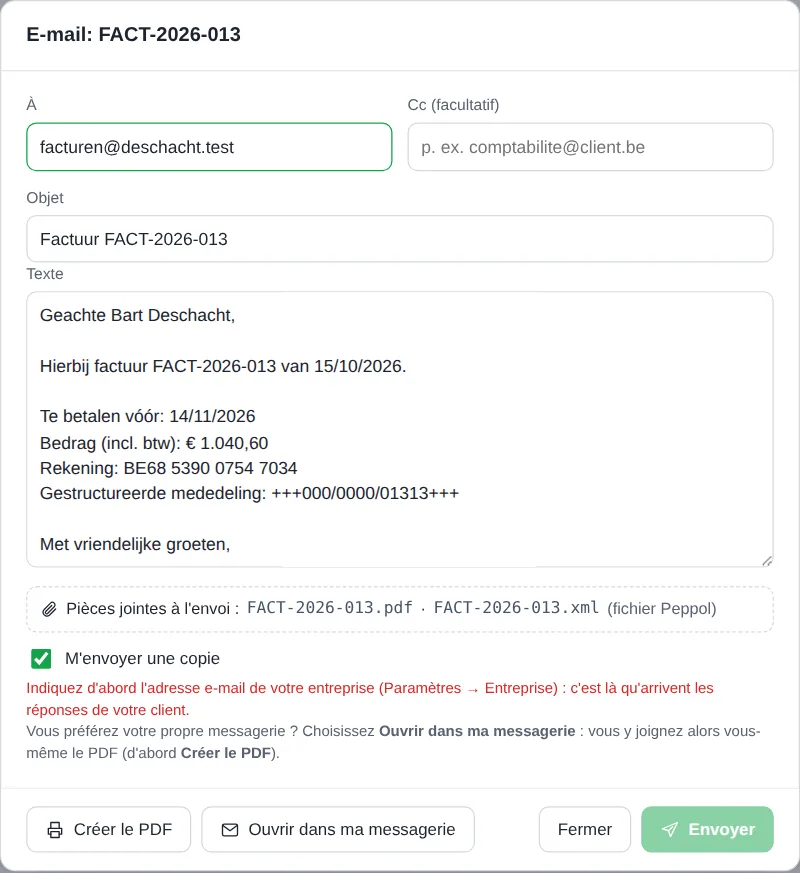
Une facture ou note de crédit définitive s'envoie directement depuis Hersof Admin. Vous n'avez pas besoin de programme de messagerie et les pièces jointes sont ajoutées automatiquement.
- Ouvrez la facture et cliquez sur E-mail.
- À contient déjà l'adresse e-mail du client. Séparez plusieurs adresses par une virgule. En Cc, vous pouvez ajouter quelqu'un, par exemple la comptabilité de votre client (5 adresses au maximum au total).
- L'objet et le texte sont prêts dans la langue du client, avec le montant, l'échéance, votre numéro de compte et la communication structurée. Adaptez ce que vous voulez.
- Laissez M'envoyer une copie coché si vous voulez une copie dans votre propre boîte mail. Admin retient votre choix.
- Cliquez sur Envoyer.
Que reçoit votre client ?
- Un e-mail de « votre entreprise via Hersof », avec le PDF de la facture et le fichier Peppol (UBL) en pièce jointe.
- Si votre client clique sur Répondre, sa réponse arrive à l'adresse e-mail de votre entreprise (Paramètres → Entreprise), pas chez Hersof.
Comment savoir que l'e-mail est parti ? Vous recevez aussitôt le message « … envoyée à … ». Ensuite, la facture indique Par e-mail : envoyée le … à …, et l'e-mail figure aussi parmi les contacts sur la fiche du client. En cas d'échec (par exemple pas de connexion), Admin vous le dit tout de suite et la fenêtre reste ouverte pour réessayer.
Vous préférez votre propre messagerie ? Cliquez alors sur Ouvrir dans ma messagerie. Outlook, Gmail … s'ouvre avec le même texte. Vous y joignez vous-même le PDF : cliquez d'abord sur Créer le PDF et enregistrez le fichier. L'e-mail figure alors aussi dans vos Éléments envoyés.
Indiquez l'adresse e-mail de votre entreprise dans Paramètres → Entreprise. Sans cette adresse, Admin ne peut pas envoyer, car votre client doit pouvoir répondre. Les utilisateurs avec le niveau d'accès lecteur peuvent seulement utiliser leur propre messagerie.
Un e-mail avec PDF ne remplace pas Peppol : depuis 2026, une facture à une entreprise belge doit passer par Peppol (voir Peppol). L'e-mail est un service en plus pour votre client.
Statuts : Brouillon, Impayé, Échue (échéance dépassée, avec le nombre de jours), Payée, Créditée, Note de crédit.
Peppol
Depuis 2026, les entreprises belges se facturent entre elles via Peppol. Admin indique lui-même quelles factures doivent passer par Peppol (client avec un numéro de TVA belge, facture à partir du 1/1/2026) et les affiche dans la colonne Peppol comme à envoyer.
- Ouvrez la facture finalisée et choisissez Télécharger le fichier Peppol. Admin vérifie d'abord que tout est correct (numéros de TVA, adresse avec code postal, IBAN).
- Le fichier (numérodefacture.xml) se trouve dans votre dossier Téléchargements. Chargez-le dans votre service Peppol.
- Cliquez sur Envoyée via Peppol.
Les factures Peppol reçues de fournisseurs s'importent dans Factures d'achat.
Notes de crédit
Une erreur sur une facture finalisée se corrige avec Créer une note de crédit (menu de la facture) : choisissez la date, la part de la facture (100 % par défaut) et le motif. La note de crédit reçoit son propre numéro dans la même série et est d'abord un brouillon : vérifiez-la et finalisez-la. À 100 %, la facture devient Créditée.
Paiements et rappels
Marquez une facture comme Payée (ou Remettre en non payée), ou laissez l'extrait de compte le faire (voir Extrait de compte).
Pour une facture échue, le bouton Rappel apparaît, puis 2e rappel et Mise en demeure. Choisissez s'il s'agit d'un consommateur ou d'une entreprise, par e-mail ou par lettre, la nouvelle date de paiement, et si vous facturez des intérêts et une indemnité. Admin suit les règles légales : un premier rappel à un consommateur est gratuit, avec au moins 14 jours pour payer ; des frais à un consommateur ne peuvent être facturés qu'ensuite, et uniquement si vos conditions générales contiennent une clause pénale. Ensuite, vous choisissez Noter uniquement, Lettre / PDF ou Via mon programme de messagerie.
Extrait de compte
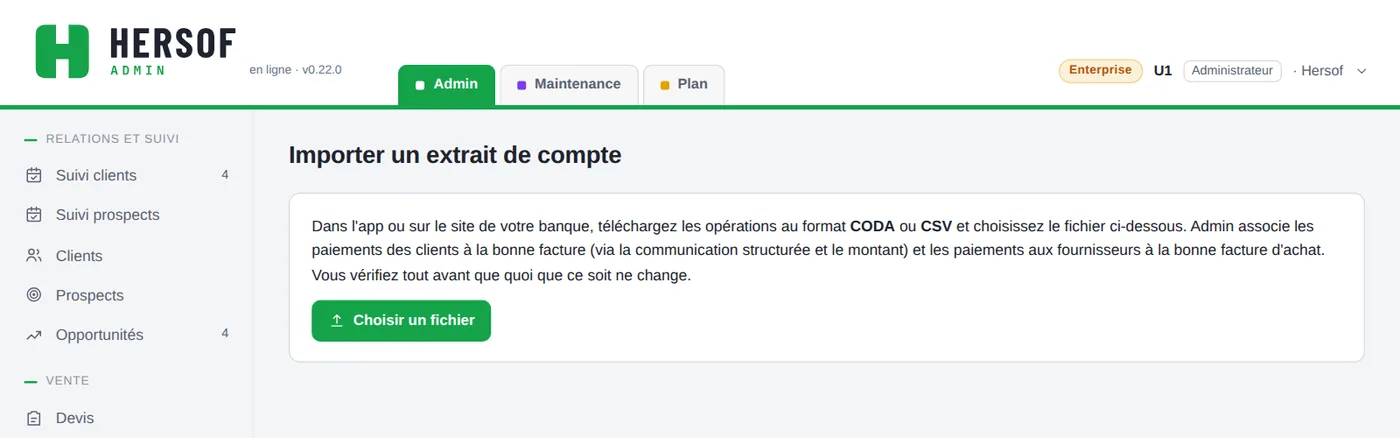
Téléchargez un extrait depuis votre banque (CODA ou CSV) et sélectionnez-le dans Extrait de compte. Pour chaque paiement, Admin cherche la bonne facture : par communication structurée et montant, par numéro de facture et montant, ou par le montant après escompte. Les paiements sortants sont liés à vos factures d'achat. Ce qui n'est pas certain est marqué à vérifier. Cochez ce qui est correct et cliquez sur Marquer la sélection comme payée ; la date de la banque devient la date de paiement.
Suivi et contacts
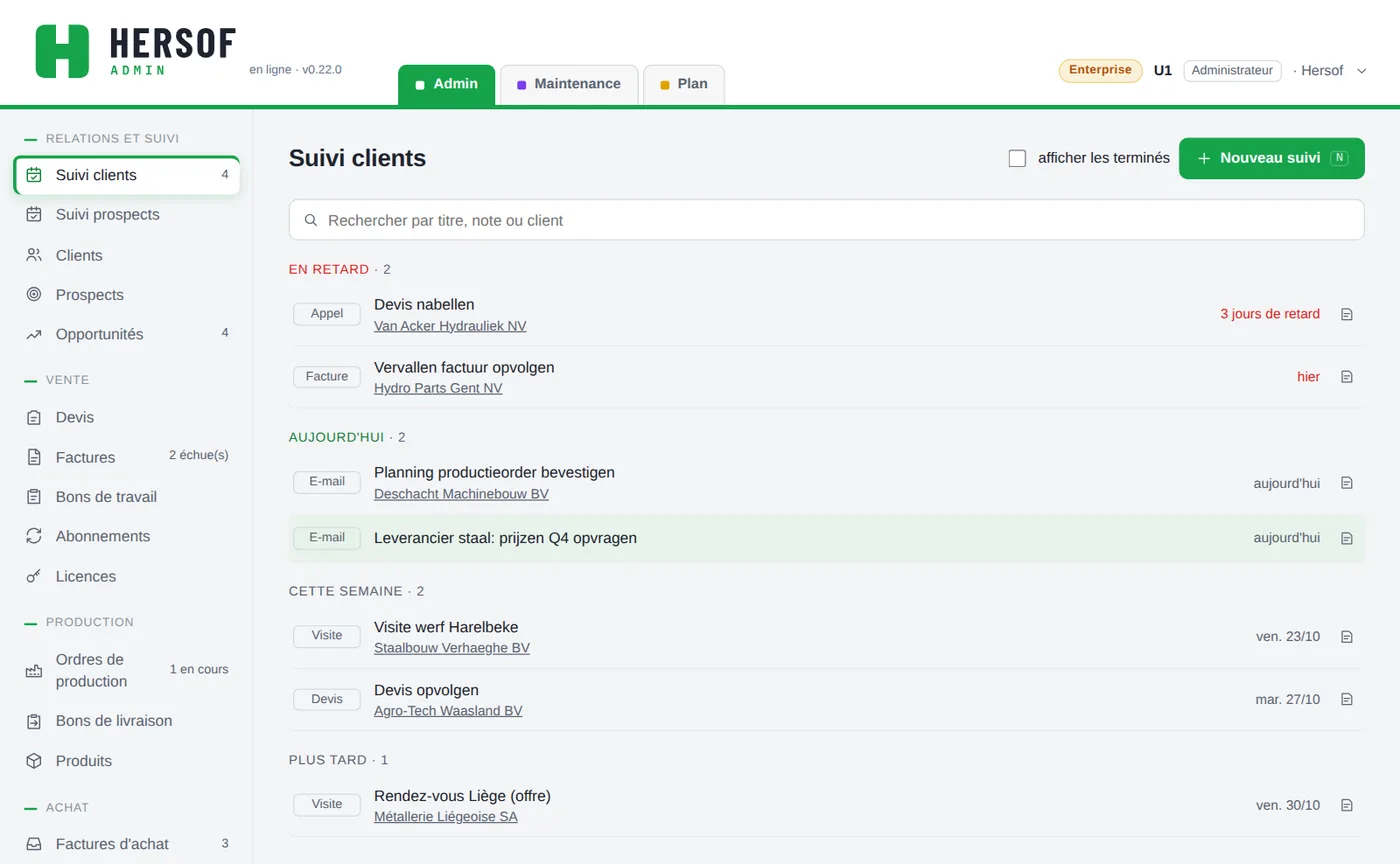
Les tâches de suivi sont vos to-do par client : En retard, Aujourd'hui, Cette semaine, Plus tard. Une nouvelle tâche : ce qu'il faut faire, le type (appel, e-mail, visite, devis, facture …), pour quel client ou prospect, quand (aujourd'hui, demain, dans 3 jours, 1 ou 2 semaines, ou une date) et pour qui.
Cliquez sur une tâche pour la traiter : vous voyez les coordonnées et l'historique récent. Choisissez Terminé, Terminé + étape suivante, Non joint (pour un appel), Reporter ou Modifier. Une erreur ? Cliquez immédiatement sur Annuler.
- Reporter et Non joint — Demain, Dans 3 jours … agissent immédiatement (avec Annuler). Pour une autre date, choisissez-la dans le calendrier.
- Terminé + étape suivante — les choix suivent le type : pour une facture Envoyer un rappel et Ouvrir la facture, pour un devis Le client accepte et Ouvrir le devis. Planifier un nouveau suivi reçoit déjà un titre. Dans l'historique récent, cliquez sur un devis ou une facture pour l'ouvrir.
- Supprimer — via Modifier (plus de corbeille dans la liste : cochez plutôt un suivi comme terminé).
Un contact (téléphone, e-mail, visite, note) se note sur la fiche du client, avec ce qui a été discuté et directement un suivi suivant.
Suivi clients et Suivi prospects sont deux écrans distincts dans le menu, chacun avec son propre compteur. Un suivi sans client ni prospect figure chez les clients. Quand un prospect devient client, ses suivis le suivent automatiquement.
Prospects et opportunités à partir de Team
Prospects — les entreprises qui ne sont pas encore clientes : nom (via la BCE), secteur, coordonnées, statut (nouveau, contact établi, devis envoyé, négociation, perdu), source, personnes de contact et rendez-vous. Il devient client ? Cliquez sur Convertir en client : les personnes de contact, comptes rendus et suivis sont conservés.
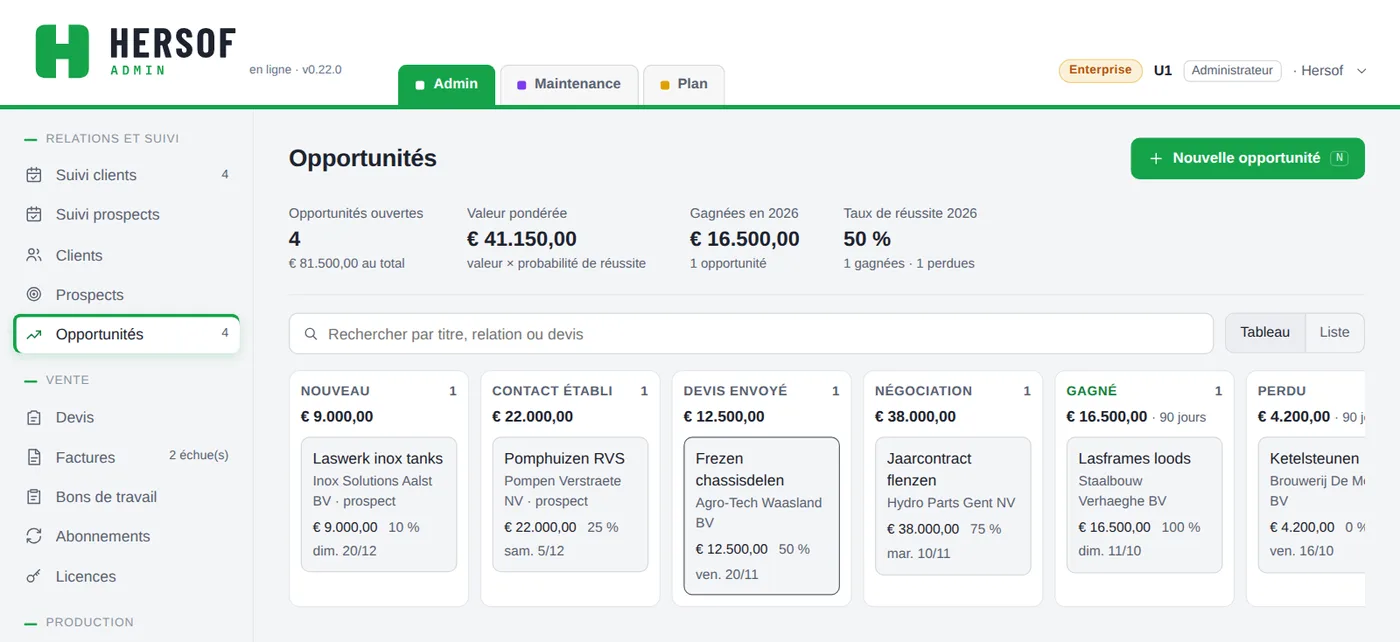
Opportunités — ce que vous espérez vendre, avec valeur, phase et probabilité de réussite. Affichez-les sous forme de tableau (faites glisser une carte vers une autre phase) ou de liste. En haut : opportunités ouvertes, valeur pondérée, gagné cette année et votre taux de réussite. Si vous liez un devis, la phase suit automatiquement (envoyé → devis, accepté → gagné, refusé → perdu).
Bons de travail
Pour le travail chez le client : heures (date, qui, de–à, taux horaire), matériel et déplacement. Statut : Ouverte (travail en cours), Terminé (à facturer), Facturé. Avec Facture de bons de travail, vous créez une seule facture à partir de plusieurs bons de travail du même client.
L'ordre naturel — un nouveau bon de travail reste ouvert après Enregistrer et le bouton vert indique chaque fois l'étape suivante : Faire signer → E-mail → Créer la facture (quand le bon est terminé).
- Faire signer — sur une tablette, un smartphone ou avec la souris. Indiquez le nom du signataire (la personne de contact est déjà proposée) et laissez le client signer dans le cadre avec le doigt ou un stylet ; Effacer permet de recommencer. Cliquez sur Signer : la date et l'heure s'ajoutent automatiquement et la signature figure sur l'impression et le pdf. Un bon signé est verrouillé. Si vous voulez quand même modifier son contenu, Admin vous le demande d'abord : la signature tombe et vous faites signer à nouveau.
- Envoyer — E-mail envoie le bon de travail en pdf à la personne de contact qui reçoit les Bons de travail (sinon à l'adresse e-mail du client), aussi depuis une tablette ou un smartphone. Si une adresse Cc est indiquée dans Paramètres → Bons de travail, elle reçoit une copie.
- Avec ou sans prix — si Bon de travail avec prix est décoché (Paramètres → Bons de travail), le bon ne contient ni prix, ni sous-totaux, ni TVA, ni total : ni sur l'impression, ni dans le pdf, ni dans l'e-mail. L'administrateur peut le changer par bon.
- Imprimer — vous préférez faire signer sur papier ? Imprimez le bon de travail : il contient des cases pour le client et l'exécutant.
Abonnements et licences Pro
Les abonnements sont des factures récurrentes : formule, description, prix par mois, trimestre ou an, date de début, reconduction tacite et délai de résiliation. Admin facture toujours à l'avance, mais jamais automatiquement : l'écran montre ce qui est bientôt à facturer, et c'est vous qui cliquez sur Créer les factures. Via le menu : Facturer maintenant, Autre formule (la différence est facturée au prorata), Résilier et Annuler la résiliation.
Les licences sont des ventes uniques de logiciels avec un code d'activation : client, produit, version, nom de la licence, code d'activation (visible uniquement par l'administrateur ; Nouveau code en crée un), date et prix. Cliquez sur Enregistrer et créer la facture.
Achat
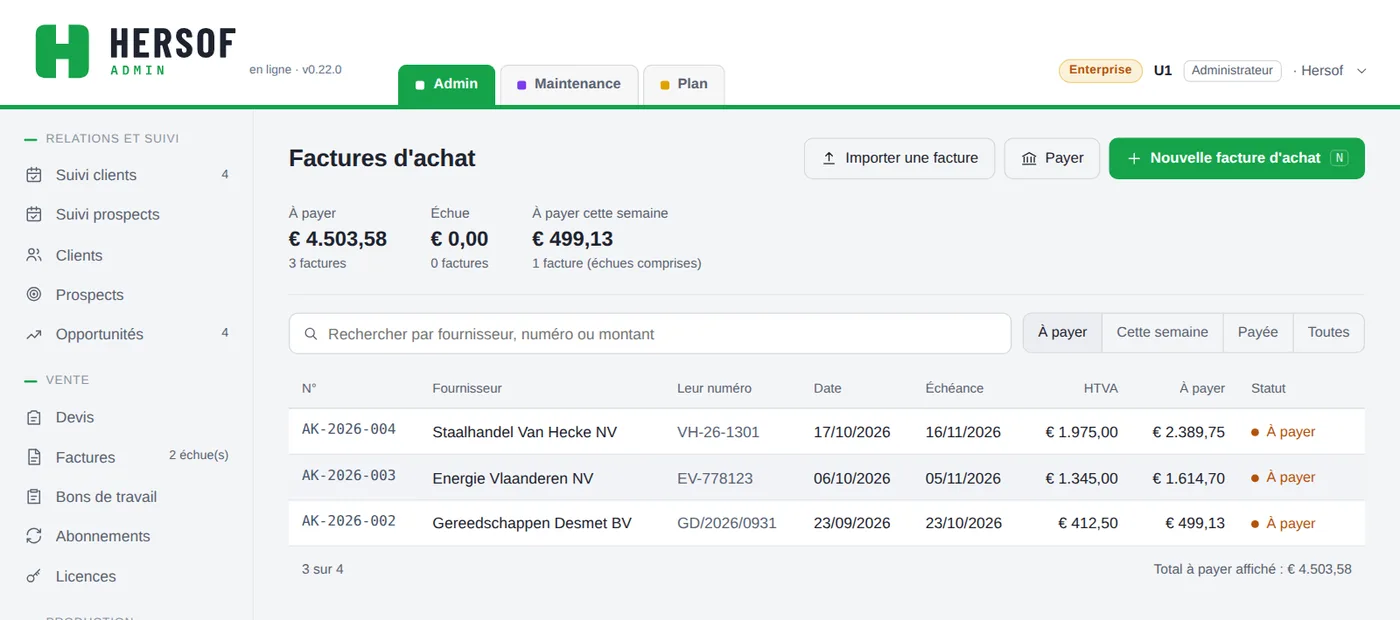
- Importer des factures d'achat PDF et photo : Pro — cliquez sur Importer une facture ou glissez les fichiers sur l'écran : un ou plusieurs pdf, fichiers Peppol (.xml) ou photos. Un fichier Peppol, ou un pdf qui contient un fichier Peppol ou Factur-X, est enregistré immédiatement (un nouveau fournisseur est créé, les doublons sont ignorés). Pour un pdf ordinaire, Admin lit le fournisseur (par numéro de TVA ou de compte ; un nouveau fournisseur avec nom et adresse de la BCE), le numéro de facture, la date et l'échéance, les montants par taux de TVA (autoliquidation comprise) et la communication structurée. La fenêtre s'ouvre avec le pdf à côté ; ce qu'Admin n'a pas pu lire avec certitude est en jaune. Vérifiez et cliquez sur Enregistrer ; avec plusieurs pdf, le suivant s'ouvre automatiquement. Admin ne peut pas lire une photo : la fenêtre s'ouvre avec la photo à côté. Si vous ajoutez un pdf à une nouvelle facture d'achat vide, elle est aussi remplie immédiatement.
- Facture d'achat à la main — Nouvelle facture d'achat : fournisseur, numéro de facture, date, échéance, type (grille 81, 82 ou 83 de la déclaration TVA), part déductible de la TVA (p. ex. 50 % pour une voiture), les montants, la communication, le statut et les pièces jointes (PDF, photo, jusqu'à 15 Mo). L'échéance est complétée automatiquement (date de facture + le délai de la facture précédente de ce fournisseur, ou 30 jours). Vous ne voyez d'abord que la case 21 % ; les autres taux s'ouvrent avec Autres taux ▸, et d'eux-mêmes pour un fournisseur hors de Belgique ou s'ils sont déjà remplis.
- Payée vous-même (p. ex. dans votre app bancaire) — ouvrez la facture d'achat et cliquez sur Payée, avec Annuler.
- Fournisseurs — comme les clients, avec l'IBAN et la langue de vos bons de commande.
- Bons de commande à partir de Team — ce que vous commandez chez un fournisseur : Brouillon → Envoyé → Reçu (ou Annulé). Au statut Reçu, le stock augmente.
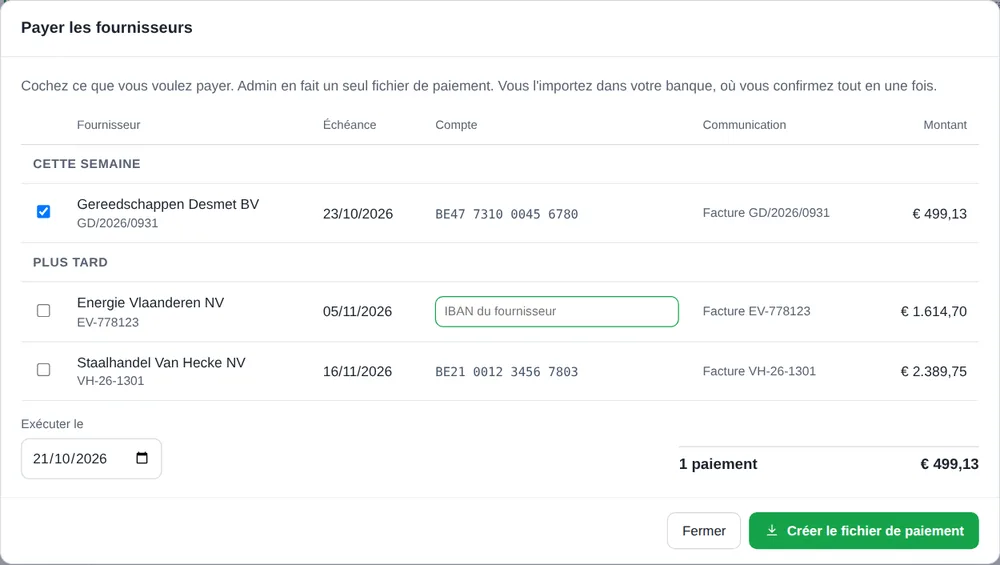
- Payer Pro — le chiffre À payer cette semaine et le bouton Cette semaine montrent ce qui est échu ou échoit cette semaine. Cliquez sur Payer : ce qui est échu et échoit cette semaine est déjà coché ; cochez ou décochez selon vos besoins. S'il manque le numéro de compte d'un fournisseur, saisissez-le : il est enregistré chez le fournisseur. Cliquez sur Créer le fichier de paiement : Admin crée un seul fichier de paiement SEPA (betalingen-date.xml) que vous importez dans votre banque (Charger un fichier ou Importer un fichier SEPA dans les virements) ; vous y confirmez tout en une fois. La communication structurée est reprise. Les factures reçoivent dans le fichier de paiement, pour ne rien payer deux fois. Marquer payé : avec Marquer payé maintenant, ou automatiquement en important l'extrait de compte. Le numéro de compte de votre entreprise (Paramètres → Données de l'entreprise) doit être complété.
Déclaration TVA à partir de Team
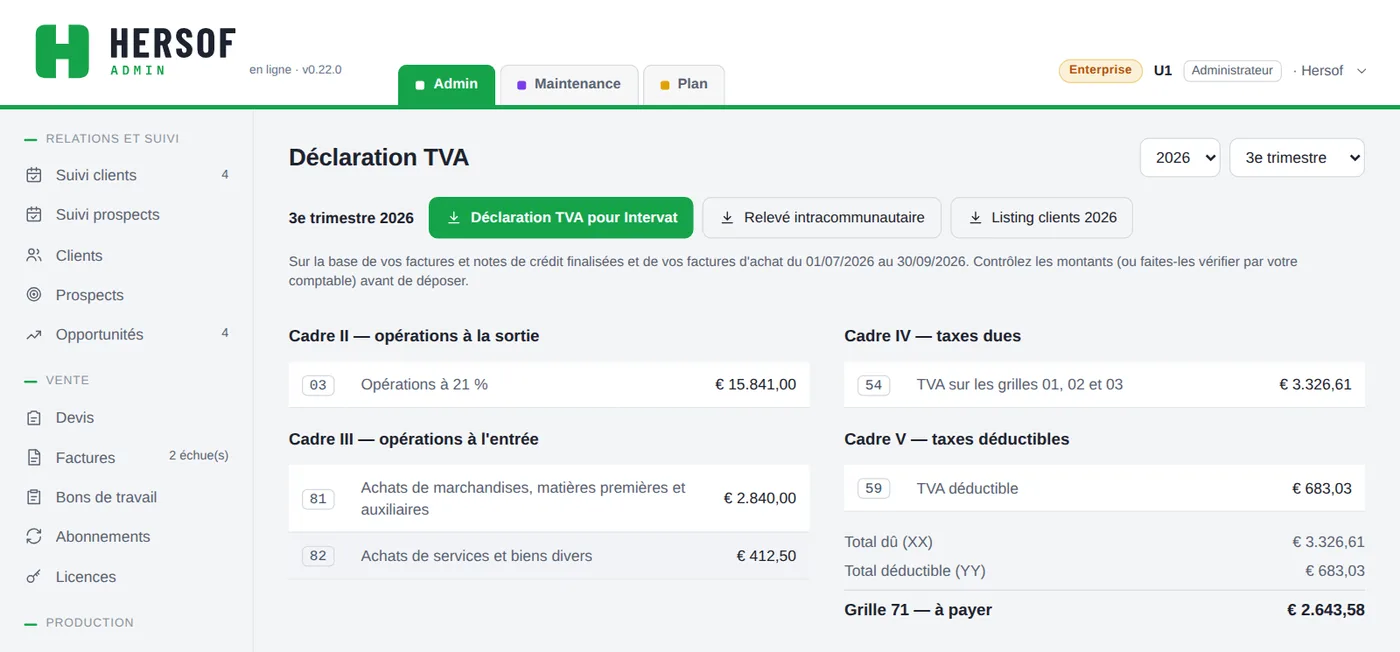
Choisissez l'année et le trimestre (ou le mois). Vous voyez les grilles de la déclaration avec le solde (grille 71 à payer ou grille 72 à récupérer). Avec les boutons, vous créez les fichiers pour Intervat : la déclaration TVA, le relevé intracommunautaire et le listing clients annuel. La fenêtre explique comment les déposer. Les factures en brouillon ne comptent pas ; Admin vous avertit s'il en reste.
Export et transmission au comptable
Export comptable — choisissez une année, un trimestre ou un mois et cliquez sur Télécharger le zip. Il contient : le journal des ventes et celui des achats (CSV, s'ouvre dans Excel), les pièces jointes de vos factures d'achat, un fichier Peppol par facture et note de crédit, pour un trimestre ou un mois aussi les fichiers Intervat (avec la déclaration TVA, à partir de Team), et un LEES-MIJ.
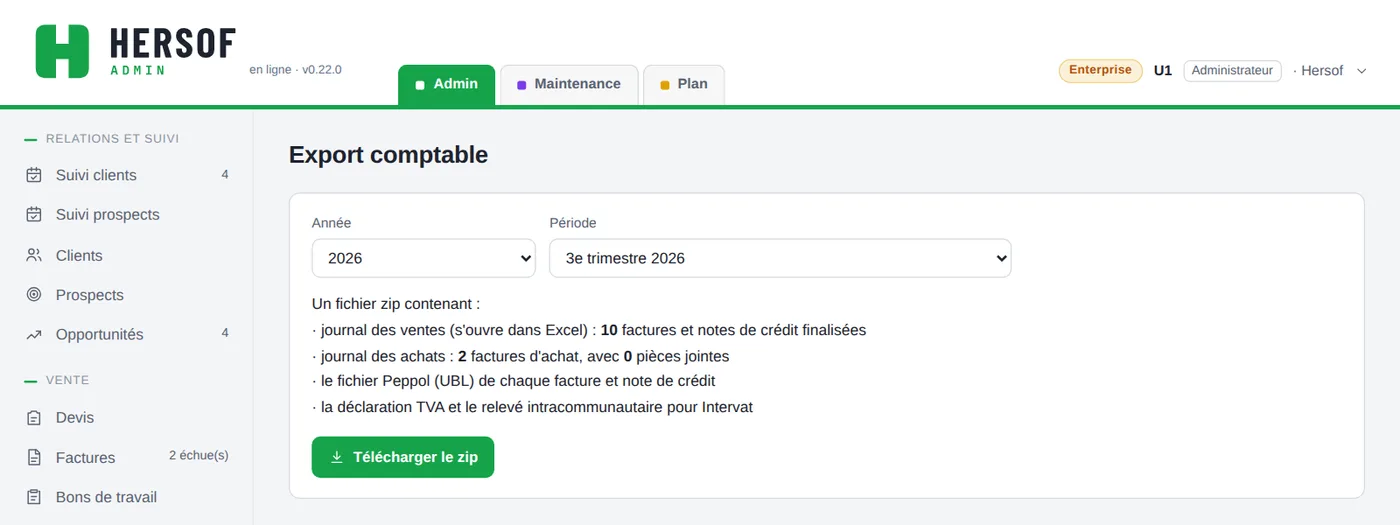
Transmission automatique — dans Paramètres → Transmettre à votre comptable : chaque nouvelle facture de vente et note de crédit finalisée (avec PDF et fichier Peppol) et, si vous le cochez, chaque facture d'achat avec ses pièces jointes est envoyée par e-mail à votre comptable. Chaque document une seule fois ; en cas d'échec, Admin réessaie. Pour chaque document, vous voyez s'il a été transmis et quand, avec Renvoyer. Seuls les documents postérieurs à l'activation sont transmis ; les plus anciens, vous les fournissez via l'export.
Ordres de production et bons de livraison Team et stock Pro
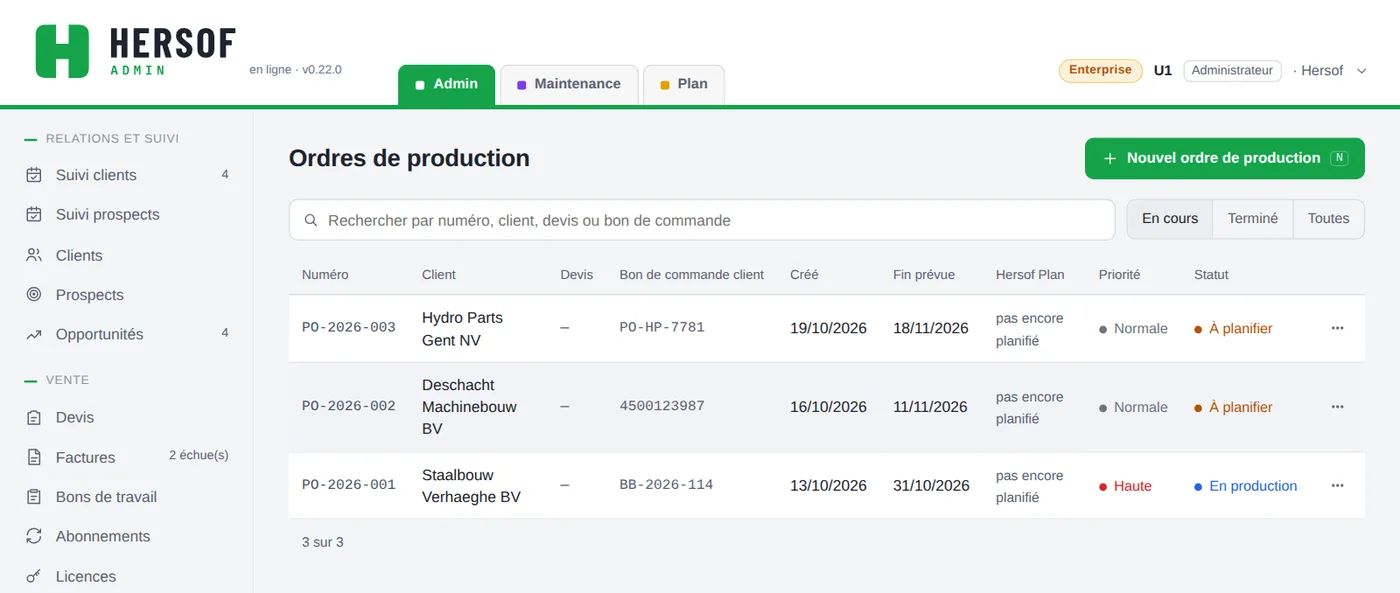
- Ordres de production — créez-en un à partir d'un devis, d'une confirmation de commande ou séparément : date prévue, Votre réf. et Votre bon de commande, priorité, instructions pour l'atelier. Statut : À planifier → En production → Terminé (ou Annulé). En bas, l'étape suivante est à part (Lancer la production, Terminé, Créer un bon de livraison, puis Créer la facture) ; les autres sont dans Étape suivante ▾, Supprimer est en rouge à gauche. Un nouvel ordre reste ouvert après Enregistrer.
- Bons de livraison — statut Prêt pour livraison ou Prêt pour enlèvement (le client vient chercher), puis Livré ou Enlevé (ou Non livré). Le bouton vert indique chaque fois l'étape suivante. Au statut Livré ou Enlevé, le stock des produits diminue, une seule fois (passer de Livré à Enlevé ne change plus rien). Un ancien bon au statut Planifié est maintenant Prêt pour livraison. Avec Créer la facture, vous facturez le bon de livraison (voir Factures). Sur papier, le bon de livraison est sans prix (description, quantité et unité), avec Votre réf. et Votre bon de commande, et en bas un cadre Pour réception pour le nom, la date et la signature de la personne qui reçoit les marchandises. Après Enregistrer, la fenêtre reste ouverte pour imprimer, envoyer ou facturer tout de suite.
- Stock — voir Produits et services.
Avec Hersof Plan Team
Vous utilisez aussi Hersof Plan ? Les ordres de production reçoivent alors une colonne Hersof Plan avec les semaines planifiées, et tant qu'un ordre n'est pas planifié, Planifier dans Hersof Plan est l'étape recommandée en bas de l'ordre de production (ensuite, le lien Ouvrir dans Hersof Plan). Le statut suit alors automatiquement : quand une opération est terminée dans Plan, l'ordre passe à En production ; quand tout l'ordre est terminé, à Terminé.
Corbeille et vos données
Supprimé par erreur ? Pas de panique : c'est encore 30 jours dans la corbeille. Seul l'administrateur voit la corbeille, dans Paramètres → Corbeille et vos données.
Supprimer tout de suite, avec Annuler — en tant qu'administrateur, vous supprimez un devis, un client, un produit, un suivi, une facture d'achat … sans question préalable ; dans le message … supprimé, cliquez sur Annuler pour le remettre. Si beaucoup de données disparaissent en même temps (un prospect avec ses rendez-vous, une facture en brouillon, un bon de livraison avec du stock), Admin demande d'abord.
- Restaurer — en un clic, c'est de retour, exactement comme avant (numéro, date …), avec ce qui a disparu en même temps (p. ex. les opérations d'une commande). Ce qui existe à nouveau n'est jamais écrasé ; si quelque chose échoue, vous voyez pourquoi.
- Pour chaque suppression, vous voyez quand, par qui et jusqu'à quand elle reste dans la corbeille. Après 30 jours, c'est définitivement supprimé, photos et pièces jointes comprises.
- Télécharger mes données — un fichier zip avec toutes vos données de cette application (à ouvrir dans Excel) et les photos, pièces jointes et documents. Vous avez ainsi toujours votre propre copie. Conservez-le en lieu sûr. Si votre dernier téléchargement date de plus de 3 mois, l'administrateur reçoit un rappel.
Langue, affichage et installation
- Cliquez en haut à droite sur votre nom : affichage (clair, sombre ou comme votre appareil), langue (Nederlands, Français, English, Deutsch), Infos pour le support et Se déconnecter. Ces choix s'appliquent à toutes les applications Hersof. La langue de vos documents suit le client, pas votre écran.
- Installer comme application (menu de gauche) — fenêtre et icône propres. Dans Edge ou Chrome en un clic ; sur un iPhone via le bouton de partage → Sur l'écran d'accueil.
- Mise à jour — Hersof se met à jour tout seul, sur l'ordinateur, la tablette et le smartphone. Quand une nouvelle version est disponible, l'application la charge automatiquement dès que rien n'est ouvert (aucune fenêtre, aucune saisie en cours) ; vous voyez ensuite brièvement Hersof a été mis à jour vers la v…. Si vous êtes encore occupé, une barre apparaît : enregistrez votre travail et touchez Mettre à jour. Si votre version est trop ancienne pour continuer, vous voyez Hersof doit être mis à jour : touchez Mettre à jour ; vos données sont en sécurité dans Hersof. Si cela ne marche pas, fermez complètement l'application et rouvrez-la.
Formules et période d'essai
| Solo | Starter | Team | Pro | Enterprise | |
|---|---|---|---|---|---|
| Administrateurs + collaborateurs | 1 | 3 | 10 | 25 | 50 |
| Lecteurs | illimités, gratuits | ||||
| Devis, factures, Peppol, clients, produits | ✓ | ✓ | ✓ | ✓ | ✓ |
| Confirmations de commande | – | ✓ | ✓ | ✓ | ✓ |
| Fiche de calcul par ligne d'offre (prix de revient et marge) | – | ✓ | ✓ | ✓ | ✓ |
| Tâches de suivi, extrait de compte et rappels | ✓ | ✓ | ✓ | ✓ | ✓ |
| Prospects et opportunités | – | – | ✓ | ✓ | ✓ |
| Bons de travail | ✓ | ✓ | ✓ | ✓ | ✓ |
| Fournisseurs et factures d'achat | ✓ | ✓ | ✓ | ✓ | ✓ |
| Bons de commande aux fournisseurs | – | – | ✓ | ✓ | ✓ |
| Déclaration TVA, relevé IC et listing clients | – | – | ✓ | ✓ | ✓ |
| Export pour le comptable | ✓ | ✓ | ✓ | ✓ | ✓ |
| Ordres de production, bons de livraison, collaboration avec Plan | – | – | ✓ | ✓ | ✓ |
| Stock par produit | – | – | – | ✓ | ✓ |
| Abonnements et licences | – | – | – | ✓ | ✓ |
| Lecture automatique des factures d'achat (PDF et photo) | – | – | – | ✓ | ✓ |
| Paiement par fichier SEPA | – | – | – | ✓ | ✓ |
| Adapter soi-même ce que chaque niveau d'accès peut faire | – | – | – | ✓ | ✓ |
Les prix figurent sur la page de Hersof Admin. L'administrateur voit sa formule via l'étiquette à côté de son nom. Une fonction hors formule porte un cadenas ; ce que vous avez déjà créé avec elle reste visible, mais vous ne pouvez plus en ajouter.
Solo — pour ceux qui travaillent seuls (1 utilisateur ; les lecteurs, comme votre comptable, restent gratuits) : devis, factures, bons de travail, factures d'achat, banque et l'export pour votre comptable. Ce qui n'est pas dans Solo n'apparaît pas dans le menu : vous ne voyez que ce que vous utilisez. Besoin de plus, comme des collègues, des confirmations de commande ou la production ? Vous pouvez toujours passer à Starter ou Team.
Période d'essai — pendant les 30 premiers jours, vous travaillez avec toutes les fonctions de Pro. À partir de 7 jours avant la fin, l'administrateur voit un message en haut. Ensuite, vous continuez simplement avec votre formule.
Besoin d'aide ?
Écrivez à herwig@hersof.be. Quelque chose ne fonctionne pas ? Cliquez sur votre nom → Infos pour le support, copiez le contenu et collez-le dans votre e-mail. Les erreurs dans l'application sont aussi signalées automatiquement à Hersof.